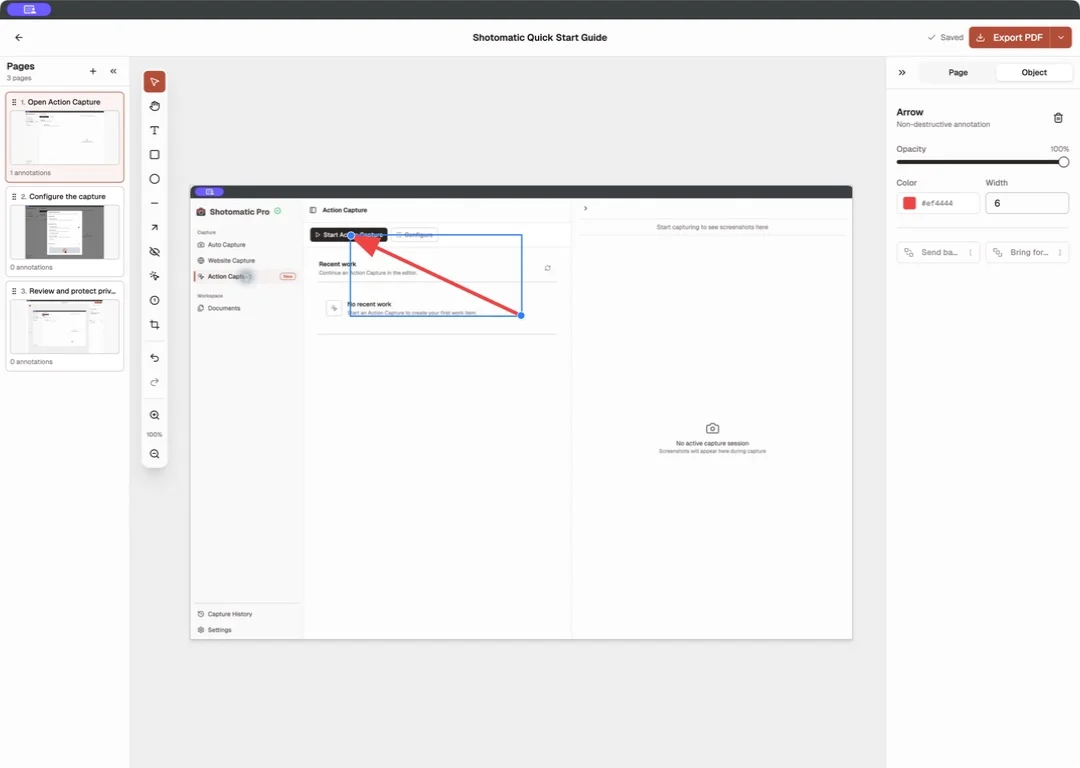
Shotomaticが6言語に対応しました
Shotomatic 1.9.5では、英語に加えてドイツ語、イタリア語、日本語、韓国語、簡体字中国語を利用できます。
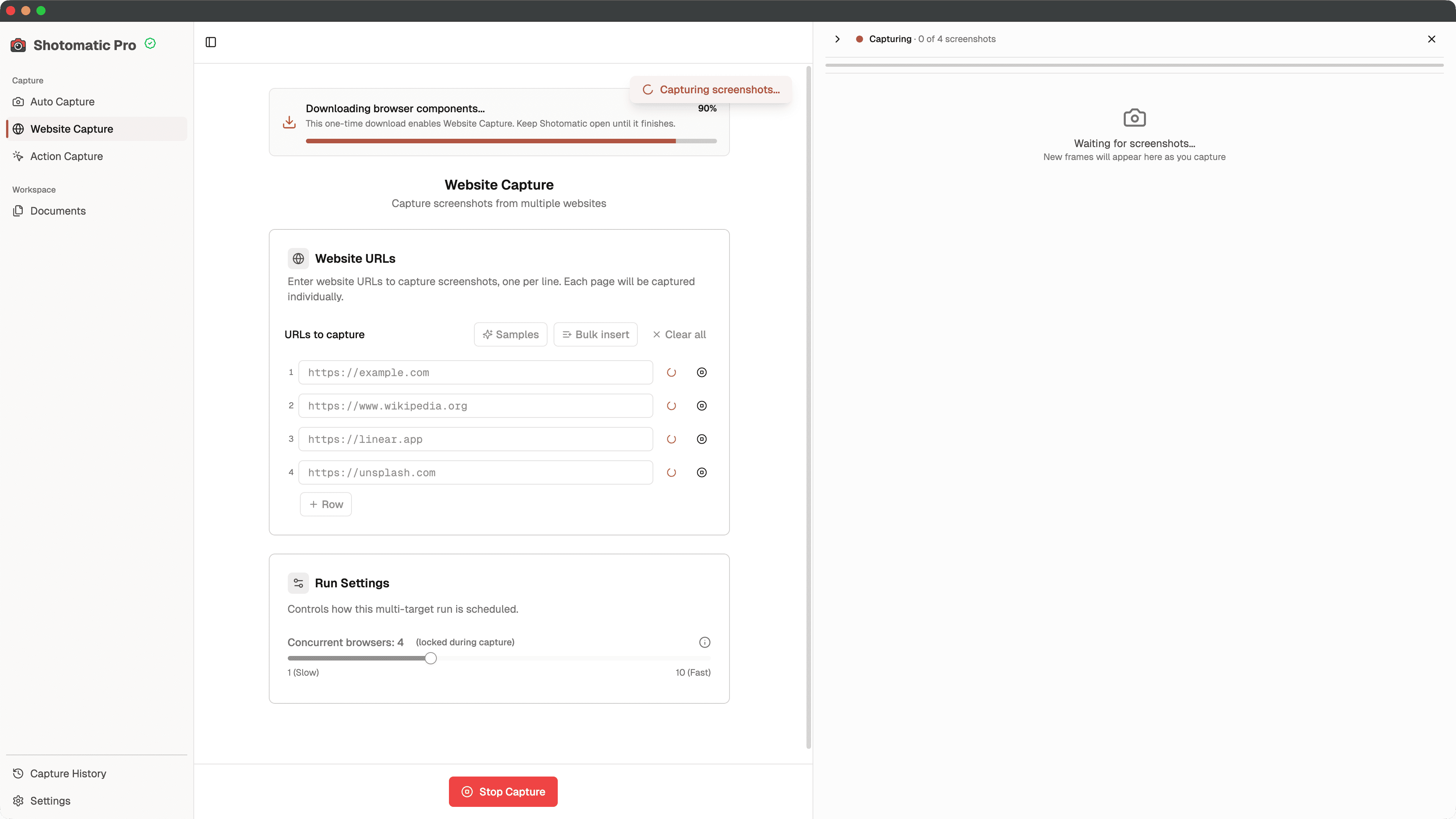
Shotomaticの新機能、改善、修正
Shotomatic 1.9.5では、英語に加えてドイツ語、イタリア語、日本語、韓国語、簡体字中国語を利用できます。

Shotomatic 1.9.4では、初回のブラウザダウンロードが5分後に止まる問題を修正し、進行状況も表示します。
Shotomatic 1.9.3で、Action CaptureのフレームがPreparing screenshotのまま約15秒止まる問題を修正しました。
ライセンス確認でMacのプロキシ設定を利用し、短時間の接続失敗は再試行してから操作を案内するようになりました。
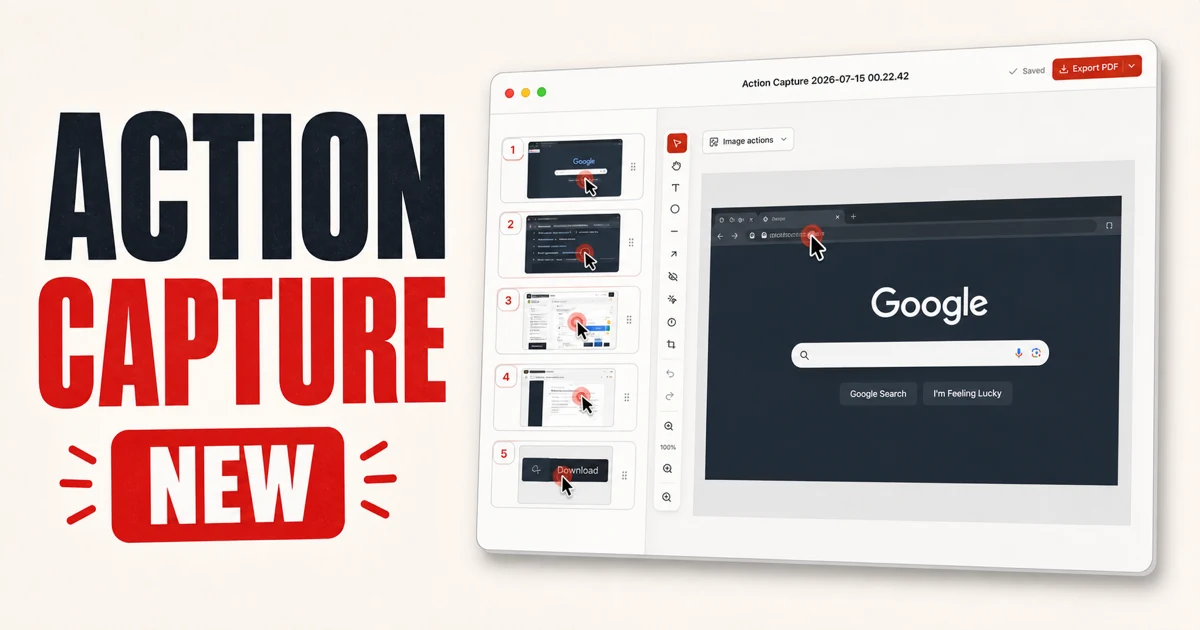
Action Captureは、受け付けたクリックの直前に対象画面を保存し、操作位置を示して、編集できるドキュメントにまとめます。

撮影セッション中にShotomaticを終了しようとすると確認を表示します。誤ってアプリを閉じ、撮影を止めてしまうのを防ぎやすくなりました。

Screenshot Captureを指定時間後、または特定の日時に停止できるようになりました。設定項目の配置も見やすく整理しました。

従来のWebsite CrawlerをWebsite Captureへ改称し、一括撮影を安定させ、URLごとに撮影設定を調整できるようにしました。

無料のPDF Page Organizerを公開しました。ブラウザ内でページの並べ替え、回転、削除、画像追加を行い、PDFを書き出せます。

無料のImage to PDF Converterを公開しました。ブラウザ内で画像を処理し、ページ順、サイズ、余白、回転を調整してPDFを書き出せます。


ライセンス専用の設定画面を追加し、デバイスの有効化状況を見やすくしました。Lemon Squeezyのデバイス管理画面も直接開けます。
更新通知をアプリ内に表示し、サイドバーの控えめな案内から確認できるようにしました。撮影中に再起動する場合は確認を表示します。


ユーザーからの声を受け、Save as you goがAuto Exportとして復活しました。形式や保存先も細かく指定できます。

キーボードから手を離さず、Screenshot Capture、Website Crawler、SERP Analyzer、Previous Sessions、Settingsの間を移動できます。

完了した撮影履歴をShotomaticが自動で保存します。Save as you goを別途有効にしなくても、以前のセッションを開き直せます。

無料のSocial Image Composerを公開しました。SNS用のプリセット、切り抜き、余白を使い、投稿、カバー、Open Graphカード向けの画像をローカルで書き出せます。

無料のImage Redaction Toolを公開しました。画像をローカルで処理し、ぼかしやピクセル化を加えてから形式と画質を選んで書き出せます。

無料のImage Compressorを公開しました。ブラウザ内で画像を一括圧縮し、画質を調整してZIPにまとめて保存できます。

Chrome向けのShotomaticブラウザ拡張機能を使い、Webページ全体のスクリーンショットを1回のクリックで撮影できます。


プリセットから比率を選び、Custom Areaの範囲をすばやく指定できます。比率の固定にも対応しました。

ShotomaticがIntel搭載Macでもネイティブ動作するようになり、Apple Silicon以外のMacでも利用できます。

Kindle、短いデモ、詳しいチュートリアル向けの設定ですぐに撮影を始められます。独自の設定もプリセットとして保存できます。


作業中に撮影したスクリーンショットをMP4タイムラプスに変換できます。作業記録、チュートリアル、進捗共有に利用できます。

撮影中に選択したディスプレイが外れたことを検出し、新しいディスプレイを選んでセッションを続けられるようになりました。


Cookieバナー、GDPRポップアップ、同意ダイアログを検出して除去し、見やすいWebサイトのスクリーンショットを撮影できます。
Shotomatic 1.3.3では、システムにインストールされたChromeの代わりに、Playwrightが管理するChromiumでWebサイトを撮影します。

Website Crawlerを追加しました。複数のWebサイトをまとめて自動撮影し、用途に合わせて撮影モードを選べます。
JPG書き出しにより、見た目の品質を保ちながらファイルを小さくできます。長時間のスクリーンショット撮影で容量不足を防ぎやすくなります。


サムネイルサイドバーで複数のスクリーンショットをまとめて確認、整理、書き出しできます。撮影セッション内の移動も簡単です。
撮影セッションをドキュメント用のPDFやチュートリアル用のGIFに変換できます。ユーザーガイド、バグ報告、デモの作成に利用できます。

ShotomaticのCustom Area撮影で、必要な範囲だけを選んで保存できます。UIの一部やエラーメッセージ、手順画像の作成に便利です。
Shotomatic初のメジャーリリースです。信頼性と速度を重視し、必要なタイミングで画面を自動撮影できるMac向けツールです。
繰り返し撮影を自動化して、手作業を減らせます。