Automatizzare gli screenshot su Mac

Imposta una volta area, intervallo, numero di screenshot e, se serve, un tasto. Shotomatic registra la sessione sul Mac, poi puoi controllarla ed esportarla come immagini, ZIP, PDF o MP4.

Configurazione di Shotomatic con numero di screenshot, tasto, attesa e area di acquisizione

Come funziona Shotomatic

  1. Passo 1

    Scegli cosa catturare

    Acquisisci schermo, finestra o area personalizzata.

  2. Passo 2

    Imposta la sessione

    Scegli numero di screenshot, intervallo, attesa e tasto opzionale.

  3. Passo 3

    Controlla ed esporta

    Rivedi i frame ed esportali nel formato più adatto.

Passo 1

Configura la sessione

Parti dall'area da acquisire e dal ritmo. Shotomatic può catturare schermo, finestra o area selezionata e ripetere l'acquisizione senza script.
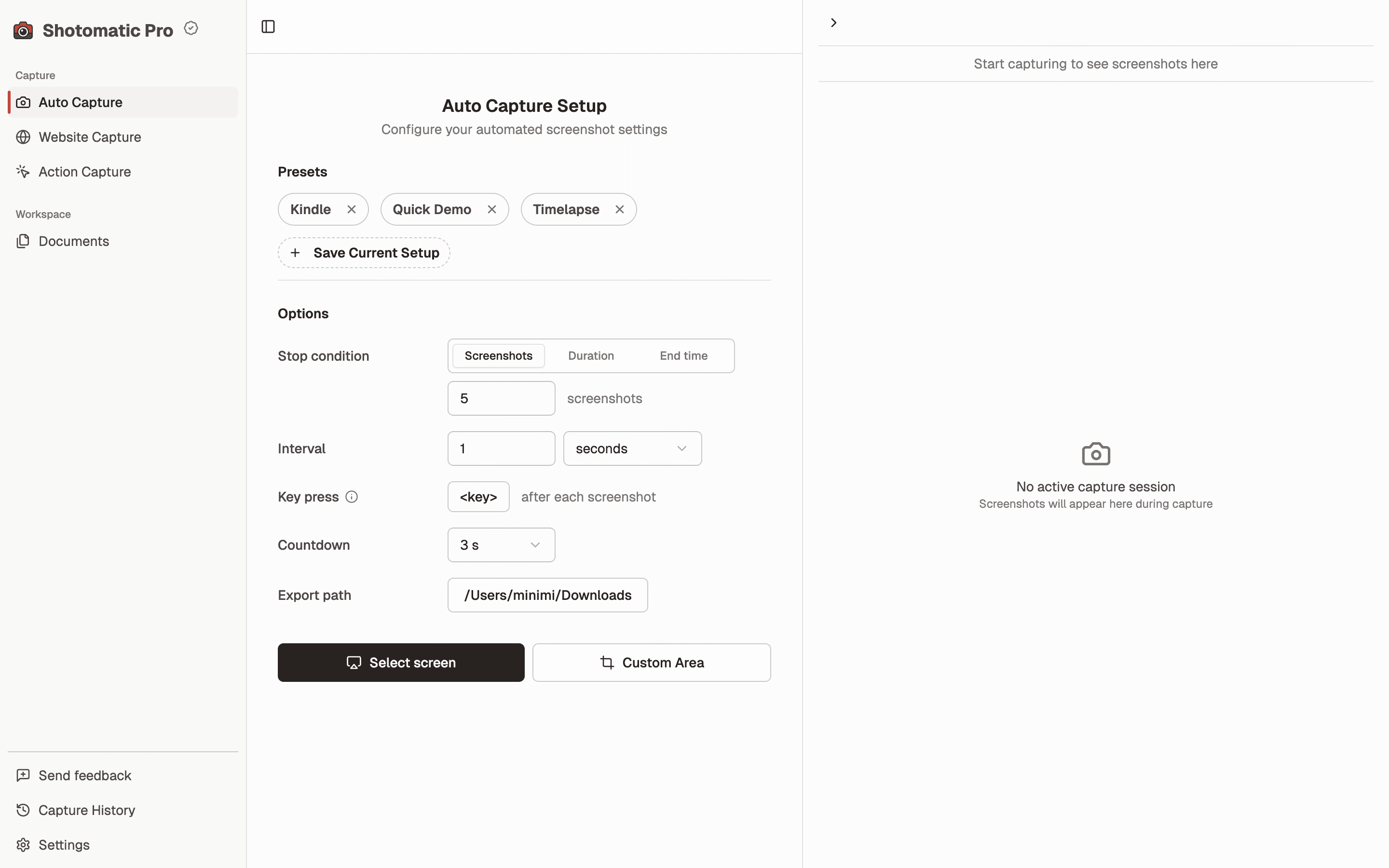
Configurazione di Shotomatic con numero di screenshot, tasto, attesa e area di acquisizione
Scegli cosa catturare, quanti frame raccogliere e cosa deve succedere tra gli screenshot.
  • Imposta numero e intervallo
  • Cattura schermo, finestra o area
  • Aggiungi un tasto o una pausa quando serve
Passo 2

Esegui screenshot ripetuti su Mac

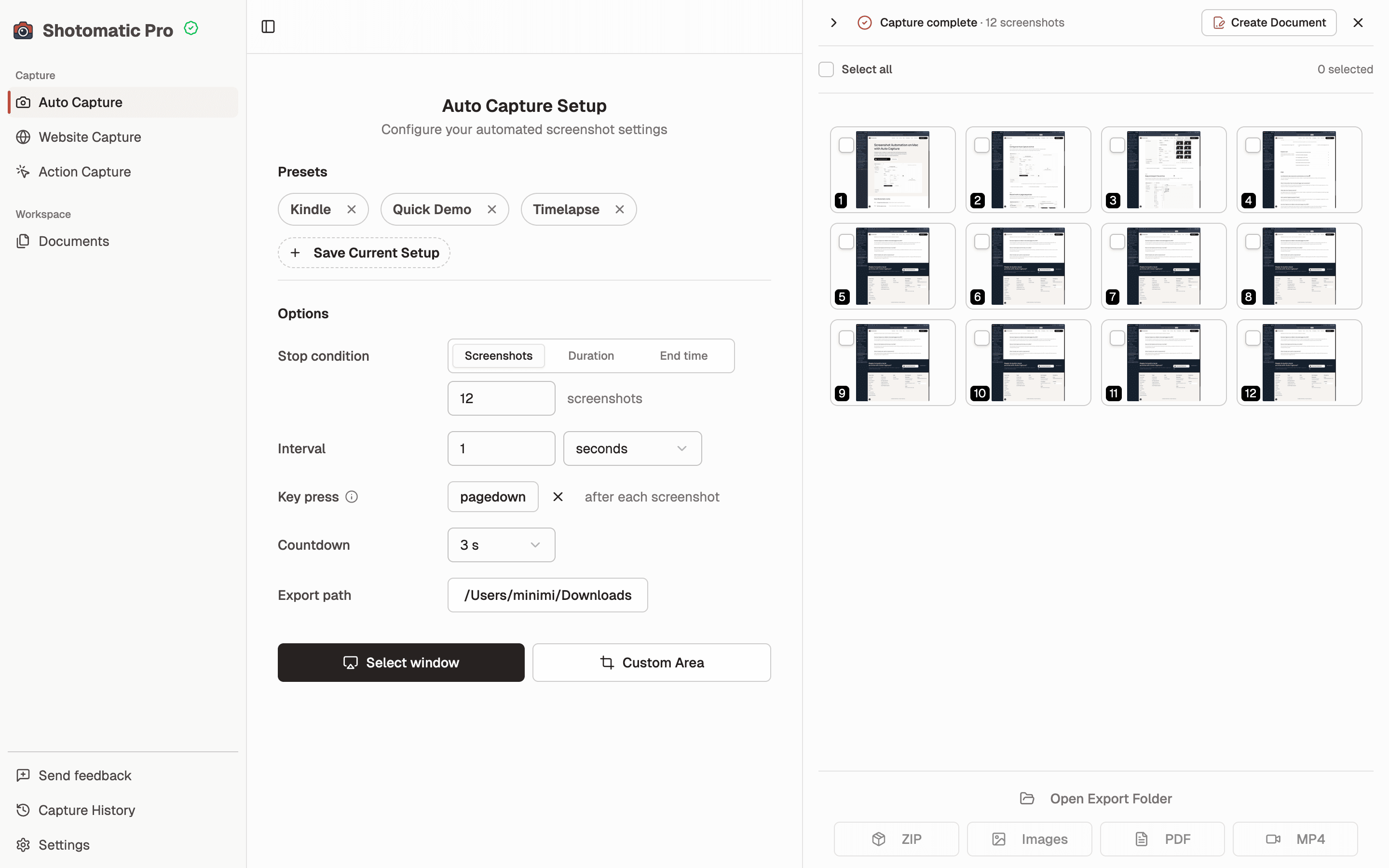
Avvia la sessione mentre testi, presenti, navighi o attraversi un flusso lungo. Shotomatic conserva le acquisizioni in una sequenza ordinata.

Sessione Shotomatic con molti frame acquisiti pronti per il controllo
I frame restano visibili durante la sessione, così puoi controllarli prima dell'export.
  • Raccogli walkthrough lunghi senza fermarti
  • Tieni le prove QA in ordine
  • Usa preset per lavori ricorrenti

Passo 3

Rivedi la sessione ed esporta

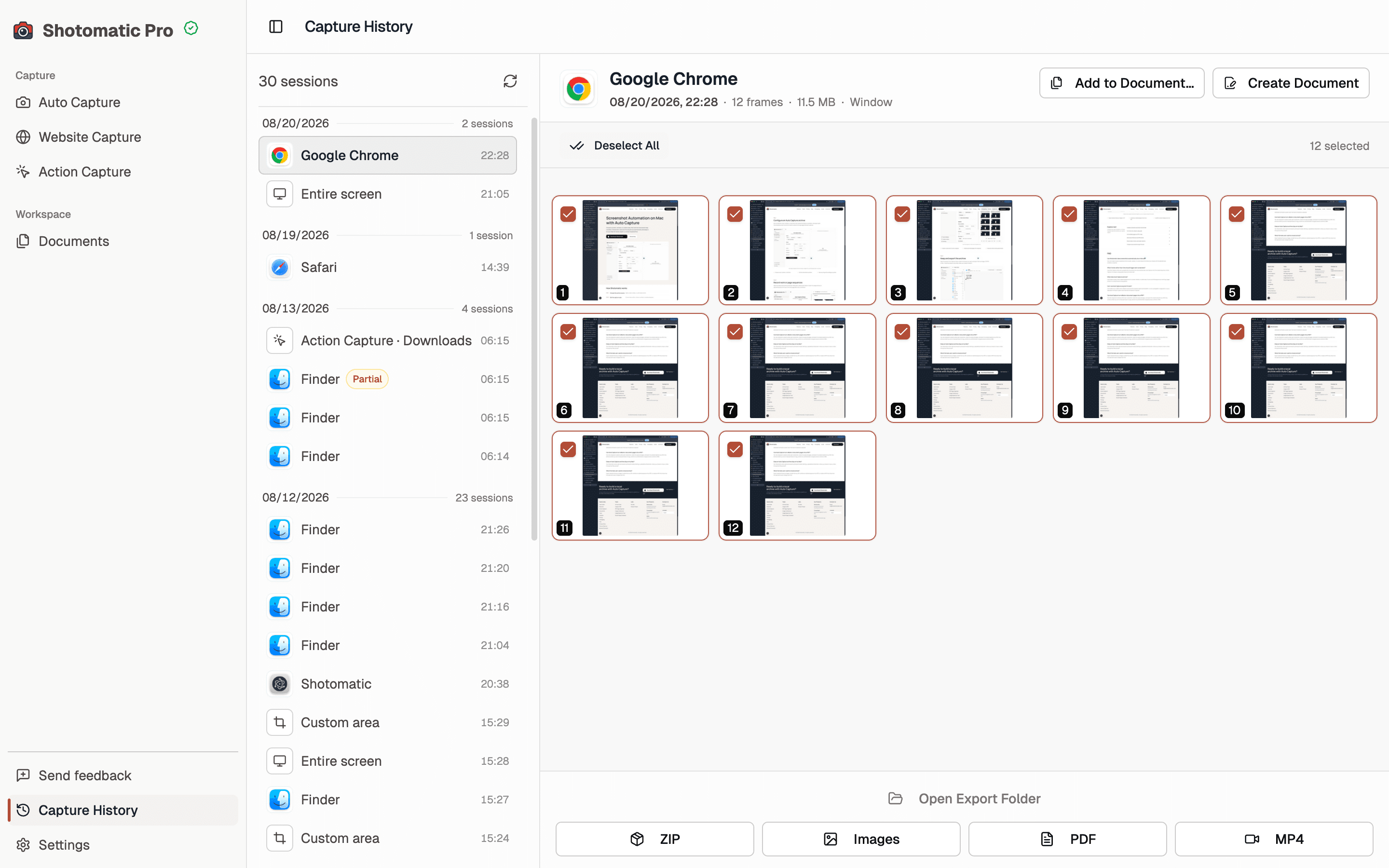
Seleziona i frame da tenere, poi esporta il risultato per revisione, consegna o archivio come immagini, ZIP, PDF o MP4.

Vista delle sessioni precedenti in Shotomatic con opzioni di export ZIP, immagini, PDF e MP4
Le sessioni precedenti mantengono frame ed export nello stesso spazio di lavoro.
  • Esporta i frame selezionati come immagini
  • Usa ZIP quando serve una cartella
  • Crea PDF o MP4 dalla stessa sessione

Continua con

Confronta gli strumenti, leggi le basi o scegli l'export più adatto alla tua sessione di screenshot.

Domande frequenti

Shotomatic può fare screenshot automatici a intervalli regolari?

Sì. Auto Capture salva screenshot di uno schermo, di una finestra o di un'area personalizzata all'intervallo che scegli, finché non si raggiunge la condizione di arresto impostata.

E se ogni screenshot dovesse partire da un clic e non dal tempo?

Usa Action Capture quando ogni clic accettato deve diventare un passaggio documentato. Auto Capture serve per le sequenze a tempo; Action Capture per le guide passo passo che seguono il lavoro stesso.

Cosa archivia Auto Capture?

Auto Capture salva una sequenza in ordine cronologico da uno schermo, una finestra o un'area personalizzata. Puoi usarla come registro di lavoro, archivio di pagine o documentazione visiva di una sessione lunga.

Posso usare Auto Capture come prova del lavoro svolto?

Auto Capture può creare una documentazione visiva in ordine cronologico per report sui progressi e passaggi di consegne. Non è una prova crittografica né legale: quando serve quel livello di evidenza, usa un sistema di verifica dedicato.

Auto Capture può trasformare le pagine di un eBook o di un documento in un PDF?

Sì. Imposta un tasto che faccia avanzare la pagina dopo ogni screenshot, controlla le pagine acquisite ed esporta la selezione ordinata in PDF. Archivia solo contenuti tuoi o che hai il permesso di copiare, e non usare Shotomatic per aggirare controlli di accesso o DRM.

Un archivio di Auto Capture resta sul mio Mac?

Sì. Shotomatic salva in locale le sessioni acquisite e gli export. Non carica nulla, a meno che non sia tu a spostare o condividere i file esportati.

Quali formati posso usare per un archivio locale?

Puoi esportare i frame selezionati come immagini, raccoglierli in uno ZIP, unire una sequenza ordinata in un PDF oppure creare un MP4 che mostra come è cambiato nel tempo lo schermo acquisito.

Vuoi automatizzare gli screenshot su Mac senza script?

Imposta area, intervallo e formato di export. Poi lascia che Shotomatic esegua la sessione sul Mac.

Automatizzare gli screenshot su Mac | Shotomatic