Come salvare uno screenshot in PDF su Windows

Per salvare uno screenshot in PDF su Windows 10 o 11, aprilo in Foto, premi Ctrl + P, scegli Microsoft Print to PDF come stampante e seleziona Stampa.

Se gli screenshot sono più di uno, aggiungili allo strumento gratuito Immagini in PDF, ordina le pagine e scarica un unico PDF. Se devi ancora acquisire la sequenza, Shotomatic gestisce sul PC le acquisizioni ripetute e l'esportazione in PDF.

Ideale per

  • Salvare un singolo screenshot in PDF
  • Unire screenshot esistenti in un solo documento
  • Acquisire pagine tue o consentite in una sequenza ripetibile

Uno screenshot: Print to PDF

Salva uno screenshot esistente con la stampante Microsoft Print to PDF inclusa in Windows.

Più screenshot: strumento PDF gratuito

Aggiungi immagini JPG, PNG o WebP, riordinale e scarica un unico PDF. Le immagini restano nel browser.

Acquisizioni ripetute: Shotomatic

Acquisisci una sessione ordinata, elimina i fotogrammi che non servono ed esportala in un unico PDF.

Salvare uno screenshot in PDF con Print to PDF

1

Apri lo screenshot

In Esplora file, fai doppio clic sullo screenshot per aprirlo in Foto.

2

Scegli la stampante PDF

Premi Ctrl + P. Nell'elenco delle stampanti seleziona Microsoft Print to PDF.

3

Salva il file

Seleziona Stampa, scegli nome e cartella, poi seleziona Salva. Apri il PDF per controllare il risultato.
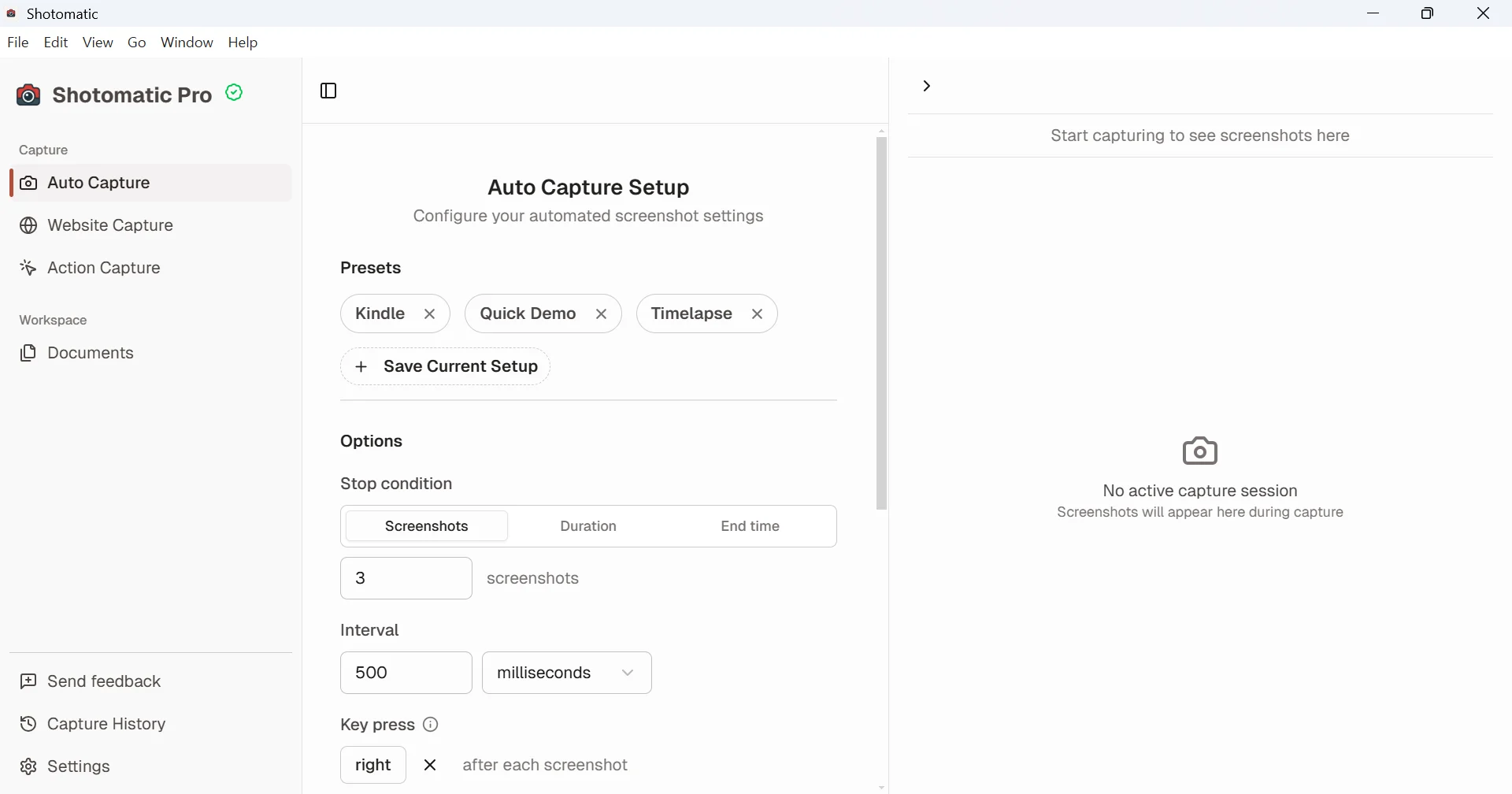
Acquisire una sequenza ed esportarla con Shotomatic

Se devi ancora fare gli screenshot, Shotomatic tiene insieme le acquisizioni ripetute in un'unica sessione. Acquisisci una finestra o un'area a intervalli, controlla il risultato ed esporta le pagine in PDF.

  • Scegli che cosa acquisire e l'intervallo, poi prova una sequenza breve
  • Controlla le pagine acquisite prima di esportare il PDF
  • Usa l'esportazione ufficiale quando esiste e acquisisci solo materiale tuo o che hai il permesso di salvare
Configurazione dell'Acquisizione automatica di Shotomatic su Windows con preset, condizione di arresto, intervallo e tasto
Imposta una volta intervallo e tasto, poi acquisisci l'intera sequenza.

Controllare la sequenza prima che diventi un documento

Un fotogramma mancante, doppio o caricato a metà si corregge meglio finché le acquisizioni sono ancora visibili come insieme. Controlla l'ordine prima di creare il file finale.

  • Elimina i fotogrammi accidentali o ripetuti
  • Controlla i passaggi e l'ordine delle pagine
  • Conserva gli screenshot originali per un'altra esportazione

Scegliere le impostazioni del PDF con un'anteprima

Shotomatic mostra l'anteprima del documento prima dell'esportazione, così scegli formato della pagina, orientamento, adattamento dell'immagine e qualità senza dover immaginare il risultato.

  • Usa formato e orientamento adatti agli screenshot
  • Bilancia la qualità dell'immagine e il peso del PDF
  • Esporta di nuovo la stessa sessione in immagini, ZIP o MP4 quando ti serve un altro formato

Vuoi automatizzare gli screenshot su Mac senza script?

Imposta area, intervallo e formato di export. Poi lascia che Shotomatic esegua la sessione sul Mac.

Come salvare uno screenshot in PDF su Windows | Shotomatic