Action Capture: trasformare i clic in guide dettagliate
Action Capture salva lo stato di destinazione prima di ogni clic accettato, indica il punto dell'azione e trasforma i passaggi in un documento modificabile.
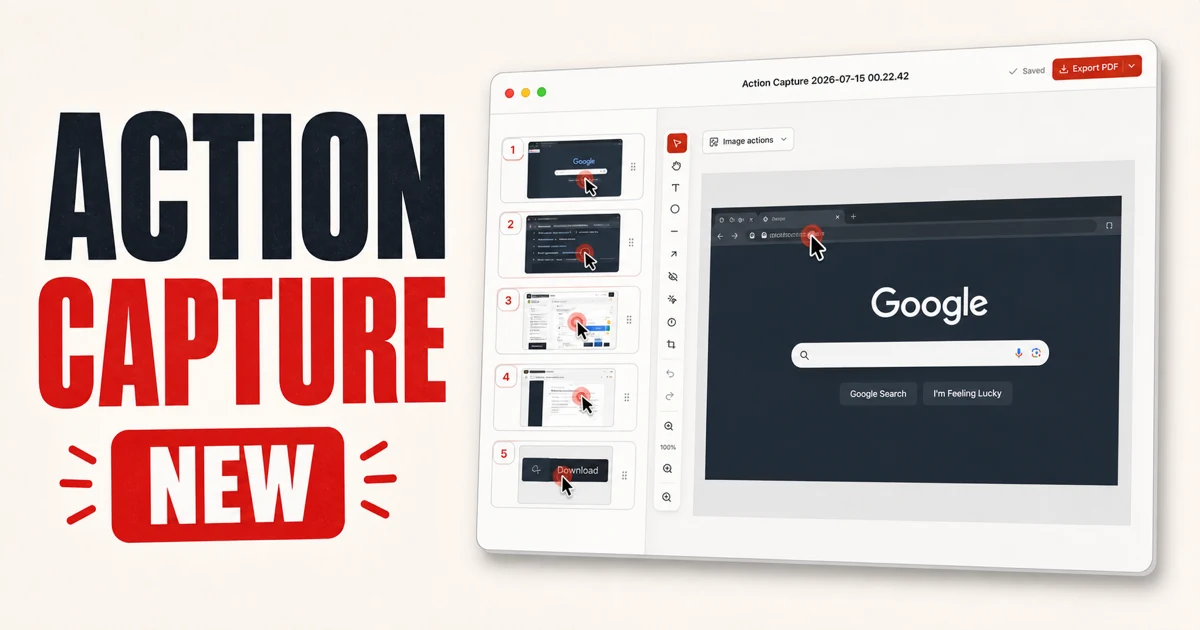
Action Capture trasforma i clic accettati in una sequenza di passaggi documentati. Avvia una sessione di acquisizione e svolgi l'attività in un'altra app. Shotomatic salva lo stato dell'elemento di destinazione subito prima di ogni clic accettato e indica dove deve avvenire l'azione.
Guarda Action Capture all'opera
Questa demo di un minuto mostra il flusso dal primo clic alla revisione e all'esportazione in PDF.
Acquisisci i passaggi mentre lavori
Per creare manualmente un tutorial devi fermarti dopo ogni azione, scattare uno screenshot e poi tornare all'attività. Questa interruzione rende facile saltare un passaggio o perdere il filo.
Action Capture usa ogni clic accettato come comando di acquisizione. Puoi procedere al ritmo consueto mentre Shotomatic raccoglie gli screenshot in ordine. L'indicatore del clic mostra l'azione che il lettore deve eseguire nella schermata salvata.
Gli utenti Free possono salvare fino a 5 passaggi per sessione. Shotomatic salva il quinto passaggio e mette in pausa la sessione; a quel punto puoi aprire il documento nell'editor oppure attivare Pro e continuare la stessa sessione. Non ci sono limiti al numero di guide e documenti salvati.
Rivedi la sequenza acquisita
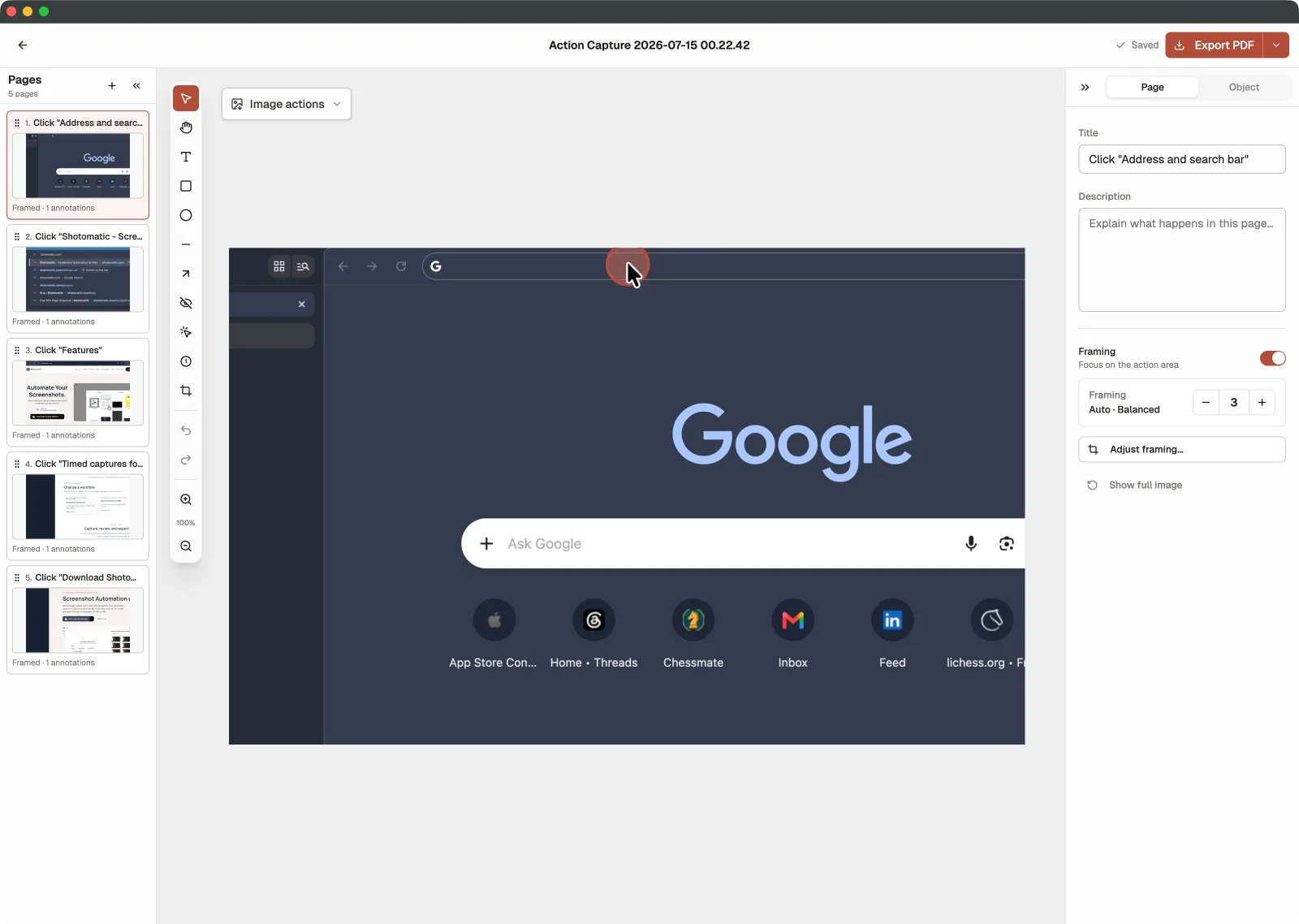
Al termine della sessione, apri gli screenshot nell'editor e controlla la sequenza dall'inizio alla fine. Rimuovi i passaggi che non aiutano il lettore e conserva uno screenshot per ogni azione necessaria.
Tutti gli utenti possono modificare titoli e descrizioni, organizzare le pagine, aggiungere testo, rettangoli, ellissi, linee e frecce, e regolare Framing o Action Focus. Pro aggiunge Blur, ulteriori Click Markers e Step Numbers.
Esporta il documento completo
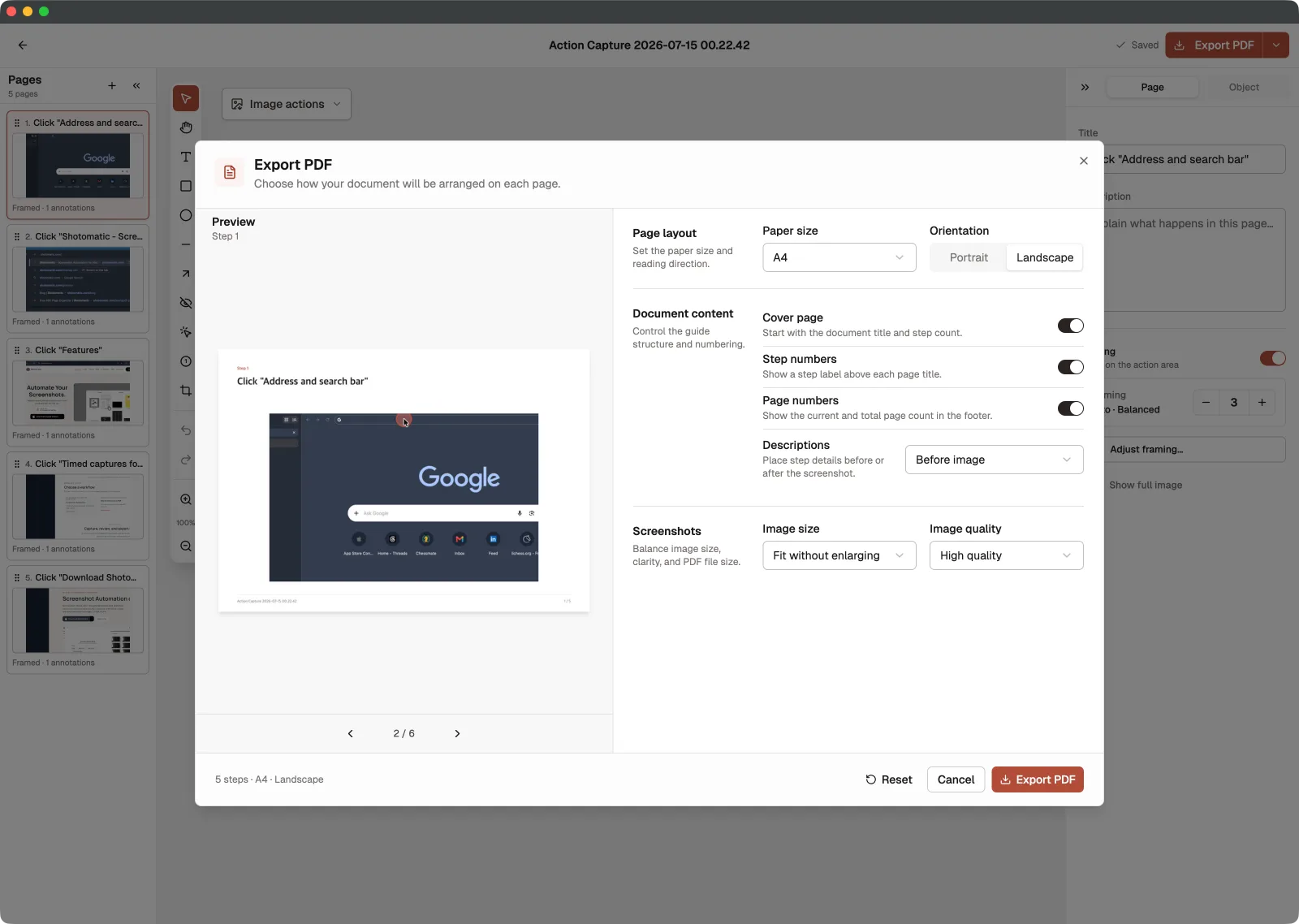
Gli utenti Free e Pro possono esportare il Document completo in PDF, PNG, JPG, WebP o ZIP. Le pagine restano nell'ordine dei passaggi in ogni formato. Per il PDF puoi scegliere dimensioni del foglio, orientamento, copertina, numerazione, posizione delle descrizioni e qualità delle immagini prima di salvare il file.
Action Capture e Auto Capture
Auto Capture acquisisce screenshot a intervalli di tempo. È adatto a registrare l'avanzamento, sequenze di pagine e timelapse in cui è il tempo a determinare quando salvare un fotogramma.
Action Capture salva lo stato dell'elemento di destinazione subito prima di un clic accettato. È preferibile quando sono le azioni a definire i passaggi, per esempio per mostrare come cambiare un'impostazione, compilare un modulo o completare un flusso nel prodotto.
Quando usare Action Capture
Action Capture è pensato per le attività in cui conta l'ordine dei clic:
- tutorial di prodotto e guide per i centri assistenza
- istruzioni per l'assistenza clienti
- materiali di onboarding e formazione
- procedure interne e documentazione software
- passaggi ripetibili per il QA o la riproduzione di errori
Per un'attività breve possono bastare screenshot manuali. Una registrazione dello schermo è più adatta quando movimento, tempistiche o audio fanno parte della spiegazione. Scegli Action Capture quando vuoi ottenere una guida visiva ordinata, costruita intorno alle azioni che il lettore deve ripetere.
Scopri la pagina dedicata ad Action Capture, segui la guida Come creare su Mac una guida dettagliata a partire dai clic oppure esplora Documents per il flusso condiviso di modifica ed esportazione.
Aggiorna a Shotomatic 1.9.0 per creare guide dettagliate a partire dai tuoi clic.
Funzioni e aggiornamenti correlati
Funzioni correlate
Gestire più screenshot con le anteprime
Visualizza, organizza ed esporta più screenshot insieme dalla barra laterale delle anteprime, con selezione in blocco e navigazione rapida tra le sessioni.
Esportare gli screenshot come documenti PDF o GIF animate
Trasforma le sessioni di screenshot in PDF ordinati per la documentazione o in GIF per tutorial e dimostrazioni.
Documents: creare guide da screenshot in Shotomatic
Documents riunisce screenshot acquisiti e importati in uno spazio dove ordinare le pagine, aggiungere annotazioni ed esportare la guida completa.
Vuoi semplificare il lavoro con gli screenshot?
Automatizza le acquisizioni ricorrenti e risparmia tempo.
