Alternativa a Microsoft Steps Recorder per Mac: cosa usare
Il Mac non include un sostituto diretto di Microsoft Steps Recorder. Confronta registrazione integrata, acquisizione dei clic, modifica delle guide e PDF.

Se cerchi Microsoft Steps Recorder per Mac, devi prima stabilire quale risultato ti serve. macOS può acquisire screenshot e registrare video, ma non include un equivalente diretto che trasformi una serie di clic in un documento passo passo modificabile.
Questa guida confronta l'acquisizione dello schermo integrata nel Mac con le app dedicate alla registrazione dei passaggi, così puoi scegliere il metodo adatto a un video, un resoconto per la risoluzione dei problemi o una guida illustrata.
In breve: usa l'app Screenshot di macOS quando bastano un video o pochi screenshot manuali. Scegli un'app basata sui clic quando ti servono uno screenshot per azione, la posizione visibile del clic, strumenti di modifica e un documento ordinato.
Che cosa faceva Microsoft Steps Recorder
Microsoft Steps Recorder, in precedenza chiamato Problem Steps Recorder o PSR, acquisiva screenshot e passaggi descrittivi mentre una persona svolgeva un'attività. Un'altra persona poteva quindi esaminare il file per riprodurre le azioni o risolvere il problema.
Microsoft ha deprecato Steps Recorder. La comunicazione ufficiale indica che Windows 11 ha iniziato a mostrare un avviso nell'app con l'aggiornamento di febbraio 2024. Microsoft suggerisce di usare Strumento di cattura, Xbox Game Bar e Clipchamp.
Questi sostituti registrano video. Sono utili se chi controlla deve vedere il movimento continuo, ma non ricreano lo stesso documento composto da screenshot e passaggi.
Il Mac include uno Steps Recorder?
Il Mac non ha un equivalente integrato diretto di Steps Recorder. L'app Screenshot di Apple può acquisire l'intero schermo, una finestra o un'area selezionata. Può anche registrare video e mostrare il puntatore o i clic del mouse durante la registrazione. Apple descrive queste opzioni nella guida agli screenshot su Mac.
La differenza è il risultato. Screenshot salva singoli file immagine, mentre la registrazione dello schermo produce un video. Nessuno dei due crea un elenco modificabile in cui ogni azione abbia il proprio screenshot e la relativa istruzione.
Questa distinzione conta quando il risultato deve diventare un articolo di assistenza, una procedura interna, una guida per un cliente o un PDF da seguire una pagina alla volta.
Alternative per Mac a colpo d'occhio
| Opzione | Che cosa acquisisce | Risultato finale | Ideale per |
|---|---|---|---|
| Screenshot di macOS o QuickTime | Screenshot manuali o video continuo | PNG, annotazioni sull'immagine o video MOV | Pochi screenshot, movimento o narrazione |
| Automator, Comandi Rapidi o script shell | Screenshot basati sul tempo o su un'azione personalizzata | File immagine da assemblare manualmente | Utenti tecnici che creano una procedura personalizzata |
| Shotomatic Action Capture | Stato della destinazione prima di ogni clic accettato, con posizione indicata | Sequenza modificabile; PDF, PNG, JPG, WebP o ZIP | Tutorial per Mac, guide di assistenza e procedure |
| Folge | Screenshot attivati dai clic su Mac e Windows | Guide modificate in PDF, Word, HTML, Markdown e altri formati | Documentazione locale multipiattaforma con più formati di esportazione |
| Scribe Desktop | Azioni desktop o browser registrate e convertite in una guida visiva | Guida cloud, link, incorporamento ed esportazioni supportate | Gruppi che vogliono condivisione e collaborazione online |
La tabella confronta il tipo di risultato a cui è destinato ogni metodo. Non riporta i prezzi perché piani e funzioni incluse possono cambiare. I dettagli su Scribe provengono dalla documentazione pubblica attuale del prodotto, non da una prova diretta dell'app desktop.
Usa Screenshot di macOS per un video o poche immagini
L'app Screenshot integrata è la scelta più semplice quando ti serve una breve registrazione o soltanto qualche immagine. Premi Shift-Command-5, scegli una modalità di screenshot o registrazione, seleziona l'area e avvia l'acquisizione.
Nelle registrazioni dello schermo, macOS può includere l'audio del microfono e mostrare un cerchio quando fai clic. Chi guarda riceve comunque un video, quindi deve metterlo in pausa o spostarsi lungo la timeline per trovare una determinata azione.
Con gli screenshot manuali controlli ogni fotogramma, ma devi fermarti dopo ogni azione, salvare l'immagine, assegnarle un nome e assemblare la guida in seguito. È gestibile per tre o quattro passaggi, ma diventa noioso nelle procedure più lunghe.
Usa l'automazione integrata per acquisizioni ripetute
Automator, Comandi Rapidi e il comando screencapture possono produrre screenshot ripetuti senza un'altra app. Sono adatti quando il tempo, un comando da tastiera o uno script stabiliscono il momento dell'acquisizione.
L'automazione richiede più configurazione quando sono i clic del mouse a dover definire i passaggi. Serve inoltre un processo separato per indicare i clic, scrivere le istruzioni, rimuovere i fotogrammi indesiderati e creare il documento finale.
Per queste alternative integrate, leggi Come automatizzare gli screenshot su Mac con gli strumenti integrati.
Usa un'app basata sui clic per creare passaggi illustrati
Un registratore di passaggi dedicato segue l'attività anziché un timer. Avvia una sessione, completa la procedura e lascia che ogni clic significativo crei un nuovo passaggio. Al termine, controlla gli screenshot, rimuovi le azioni superflue e aggiungi istruzioni brevi.
Questo metodo è più vicino al funzionamento originale di Steps Recorder, perché il risultato resta una sequenza di azioni anziché un video continuo.
Shotomatic Action Capture
Shotomatic Action Capture è pensato per gli utenti Mac che vogliono trasformare i clic in una guida con screenshot. Salva lo stato della destinazione subito prima di ogni clic accettato, ne indica la posizione e apre la sequenza in un editor. Gli utenti Free possono salvare fino a 5 passaggi per sessione ed esportare in PDF, PNG, JPG, WebP o ZIP. Il numero complessivo di guide salvate non è limitato.
Free include testo, rettangoli, ellissi, linee, frecce, Framing e Action Focus. Pro elimina il limite di passaggi per sessione e aggiunge Blur, Click Marker e Step Numbers.
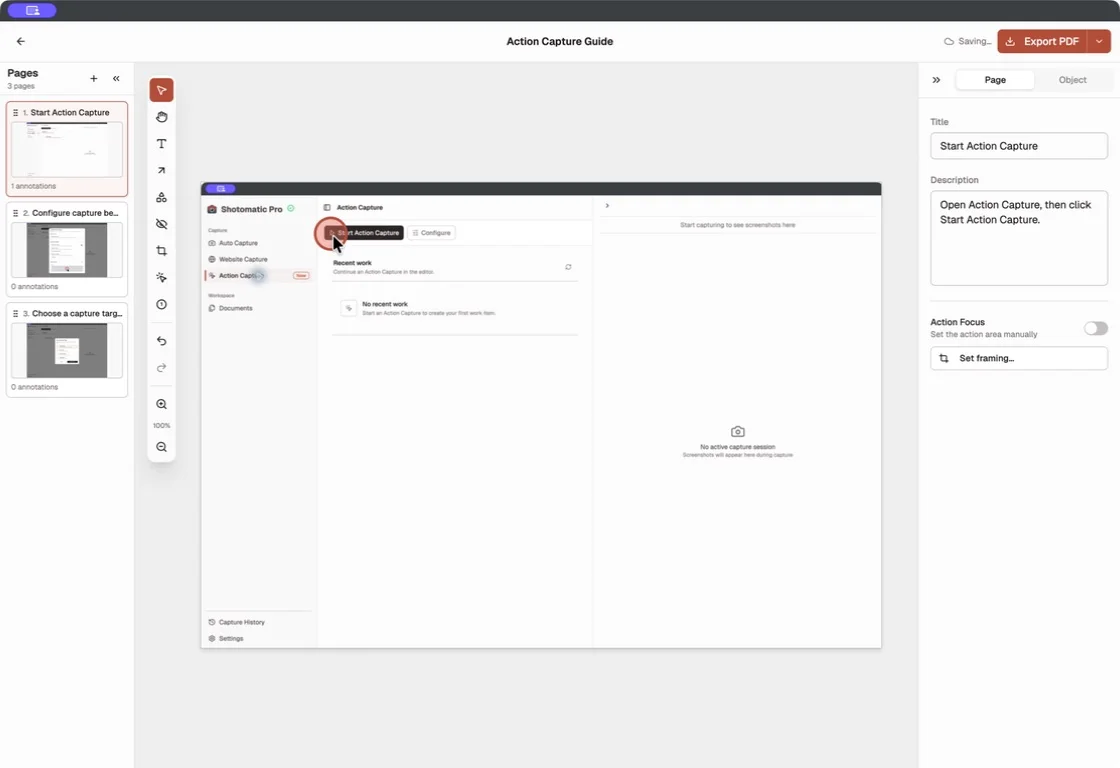
Il risultato è utile se il lettore deve seguire l'attività con i propri tempi o tornare a un singolo passaggio senza ricominciare una registrazione dall'inizio.
Folge
Folge è un'app desktop locale per macOS e Windows. La pagina ufficiale del prodotto indica che acquisisce uno screenshot a ogni clic, permette di annotare e riordinare i passaggi ed esporta in PDF, Word, PowerPoint, HTML, Markdown e altri formati.
Folge supporta sia macOS sia Windows e offre diversi formati di documento. Shotomatic si concentra su un processo per Mac che termina con una sequenza modificata o un PDF.
Scribe Desktop
Scribe Desktop acquisisce procedure desktop su Mac e Windows e le trasforma in guide visive con screenshot e testo generato. Il suo modello di condivisione ruota intorno a guide online, link, contenuti incorporati e collaborazione di gruppo.
Scribe è adatto ai gruppi che vogliono conservare e condividere le guide in uno spazio di lavoro cloud.
Quale alternativa scegliere?
Scegli l'alternativa dopo aver deciso se il risultato finale deve essere un video, una cartella di immagini o una guida ordinata. Usa Screenshot di macOS per un video o poche immagini manuali. Usa Automator, Comandi Rapidi o uno script se vuoi acquisizioni ripetute personalizzate e sei disposto ad assemblare il risultato. Scegli un'app basata sui clic quando ogni azione richiede il proprio screenshot e un'istruzione.
Tra le app dedicate alle guide, scegli Shotomatic per un processo incentrato sul Mac con indicatori dei clic, modifica locale ed esportazione di immagini o documenti. Scegli Folge se contano il supporto locale per Mac e Windows e i numerosi formati. Scegli Scribe se hanno la priorità condivisione online, contenuti incorporati e collaborazione di gruppo.
Se non hai ancora scelto tra video e istruzioni statiche, confronta una guida passo passo con screenshot con una registrazione dello schermo. Se vuoi creare subito una guida ordinata, segui Come creare una guida passo passo dai clic su Mac.
Consulta Action Capture per il processo guidato dai clic e l'insieme delle funzioni di Shotomatic per le altre modalità di acquisizione. Se l'attività richiede fotogrammi temporizzati, usa l'automazione degli screenshot su Mac. Controlla i dettagli attuali dei piani senza fare affidamento su un prezzo fisso citato altrove.
Domande frequenti
Il Mac include un equivalente di Microsoft Steps Recorder?
Non esiste un equivalente diretto. L'app Screenshot di macOS può acquisire immagini o registrare video e mostrare i clic del mouse nella registrazione, ma non trasforma quei clic in un elenco modificabile di passaggi illustrati da screenshot.
Che cosa ha sostituito Microsoft Steps Recorder?
Microsoft consiglia Strumento di cattura, Xbox Game Bar e Clipchamp come alternative per registrare lo schermo. Questi strumenti creano video, non il documento con screenshot e passaggi prodotto da Steps Recorder.
Un Mac può acquisire uno screenshot a ogni clic?
Sì, con un'app dedicata all'acquisizione dei clic. Questo tipo di strumento rileva i clic, acquisisce le schermate interessate e prepara i risultati per il controllo sotto forma di guida ordinata.
Posso esportare i passaggi registrati come PDF su Mac?
Sì, se l'app per le guide supporta l'esportazione PDF. Shotomatic include l'esportazione in PDF sia in Free sia in Pro, insieme a PNG, JPG, WebP e ZIP.
Articoli correlati
Altri articoliCome creare una guida passo passo dai clic sul Mac
Crea una guida passo passo sul Mac acquisendo i clic importanti, contrassegnando ogni azione, modificando i passaggi ed esportando immagini o un PDF.

Come automatizzare gli screenshot sul Mac con gli strumenti integrati
Automatizza gli screenshot sul Mac con screencapture, Automator o Comandi Rapidi, includendo permessi, cicli sicuri e risoluzione dei problemi.

Come fare screenshot su Mac: strumenti integrati o app di terze parti
Scopri quando basta lo strumento integrato del Mac e quando conviene un'app dedicata. Confronta CleanShot X, Snagit e Shotomatic.

Come creare guide di onboarding dei dipendenti con screenshot
Crea guide di onboarding per ruolo con screenshot per accessi del primo giorno, attività della prima settimana, formazione, controlli e responsabilità.

Trasforma i clic in una guida chiara, passaggio dopo passaggio
Action Capture registra ogni clic come passaggio ordinato. Puoi poi modificare ed esportare la guida sul Mac.