Come funzionano la lettura offline e la stampa in PDF di RedShelf
Leggi offline con RedShelf nel browser o nell'app mobile, poi crea un PDF soltanto entro il limite di stampa approvato dall'editore per quel titolo.

RedShelf offre due modi diversi per portare il materiale fuori dalla sessione online. Nel lettore web, Download for Offline conserva nella cache del browser le sezioni consentite. Le app per iOS e Android possono scaricare sul dispositivo i titoli idonei. Sul desktop, Print Pages to a PDF crea un file portatile con le pagine comprese nel limite stabilito dall'editore.
In breve: usa il comando offline di RedShelf o l'app mobile per leggere senza Internet. Usa il comando di stampa desktop di RedShelf quando ti servono in PDF le pagine consentite. Non superare il limite mostrato.
Accesso offline ed esportazione in PDF sono due cose diverse
| Funzione RedShelf | Risultato | Attenzione principale |
|---|---|---|
| Download for Offline sul web | Sezioni consentite del libro nella cache del browser | Conserva il link univoco e non cancellare la cache |
| Download nell'app mobile | Titolo idoneo conservato dentro l'app | Disponibilità e numero di dispositivi dipendono dall'editore |
| Print Pages to a PDF sul desktop | File PDF con le pagine consentite selezionate | Il limite stabilito dall'editore varia per ogni titolo |
| Notes and Highlights | Dati di studio sincronizzati | Alcune funzioni offline attendono la riconnessione |
| Copy Text | Testo copiato negli appunti entro un limite | Il lettore mostra la quantità residua |
RedShelf documenta i percorsi attuali nel browser nelle guide per l'accesso offline e la stampa. Entrambe le funzioni dipendono dai limiti stabiliti per il titolo.
Scarica i contenuti RedShelf in un browser
- Accedi e apri il titolo da My Shelf.
- Seleziona Read Now.
- Apri Additional Options nella barra superiore.
- Scegli Download for Offline.
- Controlla il limite mostrato nella finestra.
- Seleziona i capitoli o sottocapitoli consentiti che ti servono.
- Attendi il completamento di ogni elemento nella coda.
- Aggiungi ai preferiti il link univoco dell'eReader oppure lascia aperta la scheda.
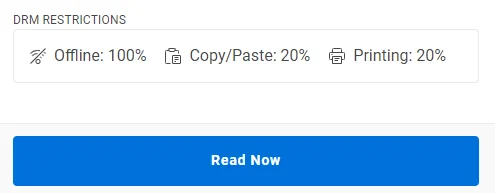
L'editore decide quanta parte del libro può essere conservata offline su un dispositivo e nel browser. RedShelf mostra questo limite nel pannello di download.
Usa l'app mobile se preferisci un telefono o un tablet
RedShelf offre anche un'app mobile eReader per iOS e Android. In My Shelf, l'icona di download indica se un titolo può essere portato offline: per un download disponibile compare una semplice freccia verso il basso; per uno completato, un indicatore verde. L'app mobile non offre la stampa, quindi usa il lettore desktop se ti serve il percorso PDF consentito per il titolo.
Se accedi a RedShelf partendo da un LMS, l'app mobile potrebbe non autenticarti automaticamente. La guida di RedShelf indica di usare l'email associata all'account LMS e la procedura di reimpostazione della password per creare, se necessario, le credenziali dell'app.
Prova il browser prima di rimanere senza Internet
Il lettore web conserva il materiale offline nella cache del browser: non crea un PDF nella cartella Download. RedShelf avverte che cancellare la cache può interrompere l'accesso. Questo avviso non riguarda il download separato nelle app iOS o Android.
Prima di partire:
- usa lo stesso browser e lo stesso profilo impiegati per il download
- salva il link esatto del lettore
- evita la navigazione privata, che potrebbe cancellare i dati salvati
- non eseguire strumenti di pulizia della cache
- apri una volta tutte le sezioni scaricate
- disattiva il Wi-Fi e riavvia il browser per una prova reale
Quando sei offline, le sezioni non scaricate risultano non disponibili. Ricerca, definizioni e contenuti copiati potrebbero non funzionare, mentre le annotazioni potranno sincronizzarsi al ritorno della connessione.
Stampa in PDF le pagine RedShelf consentite
Sul desktop, usa il percorso di stampa integrato invece del comando Stampa generico del browser:
- Apri Additional Options.
- Scegli Print Pages to a PDF.
- Inserisci la prima e l'ultima pagina di un intervallo consentito.
- Aggiungi l'intervallo alla coda di stampa.
- Decidi se includere note ed evidenziazioni.
- Controlla l'indicatore del limite.
- Avvia Print to PDF e attendi che finisca.
- Apri il PDF scaricato e verifica l'ordine delle pagine e le annotazioni.
Ogni editore consente percentuali diverse. Il lettore mostra quanta parte del limite usa l'operazione e quanto ne rimane. Non ricorrere a operazioni ripetute, account diversi, screenshot o espedienti nel browser per superare il limite.
Quale opzione scegliere?
Scegli la modalità offline se vuoi leggere capitoli senza Internet e ti va bene rimanere dentro RedShelf. Conserva l'esperienza del lettore e può sincronizzare in seguito l'attività di studio.
Scegli Print Pages to a PDF quando ti serve un insieme consentito di pagine in Anteprima, Acrobat, GoodNotes o su carta. Il file è portatile, ma limitato.
Scegli Notes and Highlights quando il vero obiettivo è ripassare per un esame. Includere le annotazioni in un PDF consentito permette di conservare il contesto senza salvare pagine estranee.
Risoluzione dei problemi
Il comando offline non compare o il limite è ridotto
Il limite dipende dall'editore. Controlla le informazioni DRM mostrate per il titolo. Contatta RedShelf o la libreria se la scheda del prodotto prometteva un accesso diverso.
Il libro non si apre offline
Riconnettiti, usa il link univoco che hai salvato, verifica che la sezione risulti scaricata e controlla se i dati del browser sono stati cancellati. Assicurati che il noleggio o l'accesso al corso siano ancora attivi.
Nel PDF mancano alcune pagine
Confronta l'intervallo richiesto con la numerazione e la cronologia di stampa del lettore. Apri un intervallo più breve per capire se il problema dipende dalla mappa delle pagine del titolo o da un'operazione non riuscita. Invia all'assistenza titolo, intervallo di pagine, browser e uno screenshot del limite.
Le note non compaiono
Verifica che siano sincronizzate e di aver selezionato l'opzione per includerle prima della stampa. Se il materiale di studio è importante, conserva un'esportazione separata delle note.
Usa RedShelf per le pagine del libro
Per le pagine del libro, usa la funzione PDF di RedShelf. Rispetta il limite mostrato, può includere le annotazioni e non va sostituita con Shotomatic per ricreare un titolo RedShelf o superarne i limiti.
Domande frequenti
Dove vengono conservati i contenuti RedShelf offline?
Nella cache del browser. Riaprili con il link univoco del lettore, usando lo stesso profilo del browser.
RedShelf può creare un PDF?
Sì, per le pagine che rientrano nel limite di stampa mostrato dall'editore.
Il PDF può includere note ed evidenziazioni?
Sì. Seleziona l'opzione nella coda di stampa prima di creare il PDF.
Perché i contenuti offline sono scomparsi?
La cache potrebbe essere stata cancellata, il link potrebbe essere sbagliato oppure l'accesso al contenuto potrebbe essere terminato.
Articoli correlati
Altri articoliCome leggere un libro online senza Internet
Prepara un libro online per un volo, il tragitto quotidiano o una connessione debole usando la modalità offline ufficiale, poi verifica l'accesso prima di partire.

Perché il mio eTextbook offline non compare nella cartella Download?
Un eTextbook offline può essere conservato dentro l'app o nella cache del browser, non come PDF. Scopri dove riaprirlo e che cosa non spostare o eliminare.

Quando non dovresti acquisire screenshot dei materiali didattici online
Non usare screenshot per aggirare DRM, limiti di stampa, scadenze, permessi mancanti o problemi di accessibilità. Scegli download ufficiali e alternative approvate.

Come creare guide di onboarding dei dipendenti con screenshot
Crea guide di onboarding per ruolo con screenshot per accessi del primo giorno, attività della prima settimana, formazione, controlli e responsabilità.

Stai lavorando con pagine che puoi salvare?
Shotomatic mantiene in ordine le acquisizioni consentite, ti permette di controllarle ed esporta un PDF ricercabile sul Mac. Non aggira i limiti del visualizzatore o di stampa.