Vorhandene Bilder verwenden
Importiere Screenshots von deinem Mac, bringe sie in die richtige Reihenfolge und verwandle sie in bearbeitbare Seiten.
Führe neue Aufnahmen oder vorhandene Bilder zusammen, ordne die Seiten, ergänze die nötigen Hinweise und exportiere das fertige Dokument.
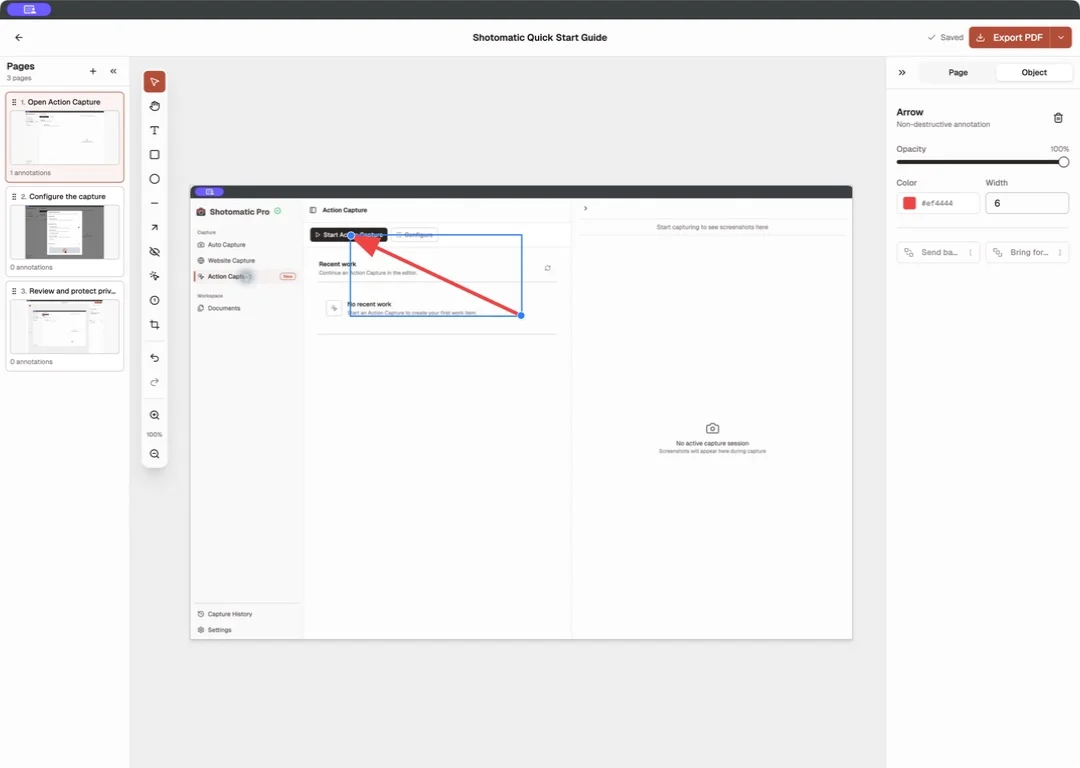
Aufnahme und Bearbeitung bleiben getrennt. Wähle den Ausgangspunkt, der zu deinem vorhandenen Material passt.
Importiere Screenshots von deinem Mac, bringe sie in die richtige Reihenfolge und verwandle sie in bearbeitbare Seiten.
Erstelle ein Dokument aus einer früheren Shotomatic-Session, ohne die ursprünglichen Aufnahmen zu verändern oder zu löschen.
Beginne mit Auto Capture, Website Capture oder Action Capture und arbeite nach Ende der Session im Editor weiter.
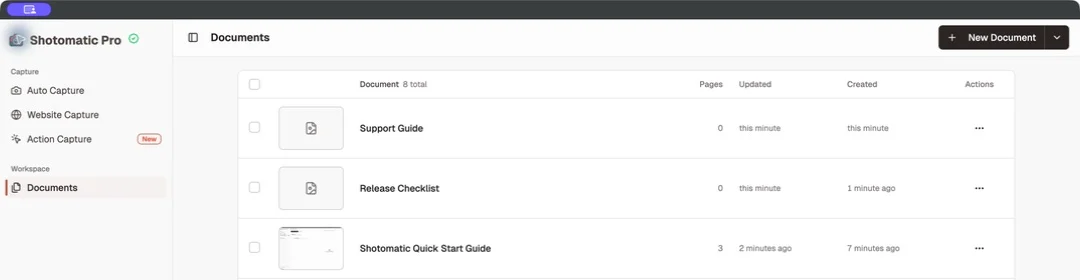
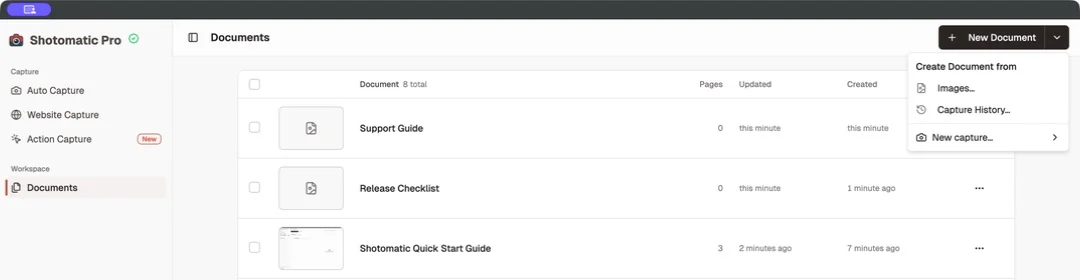
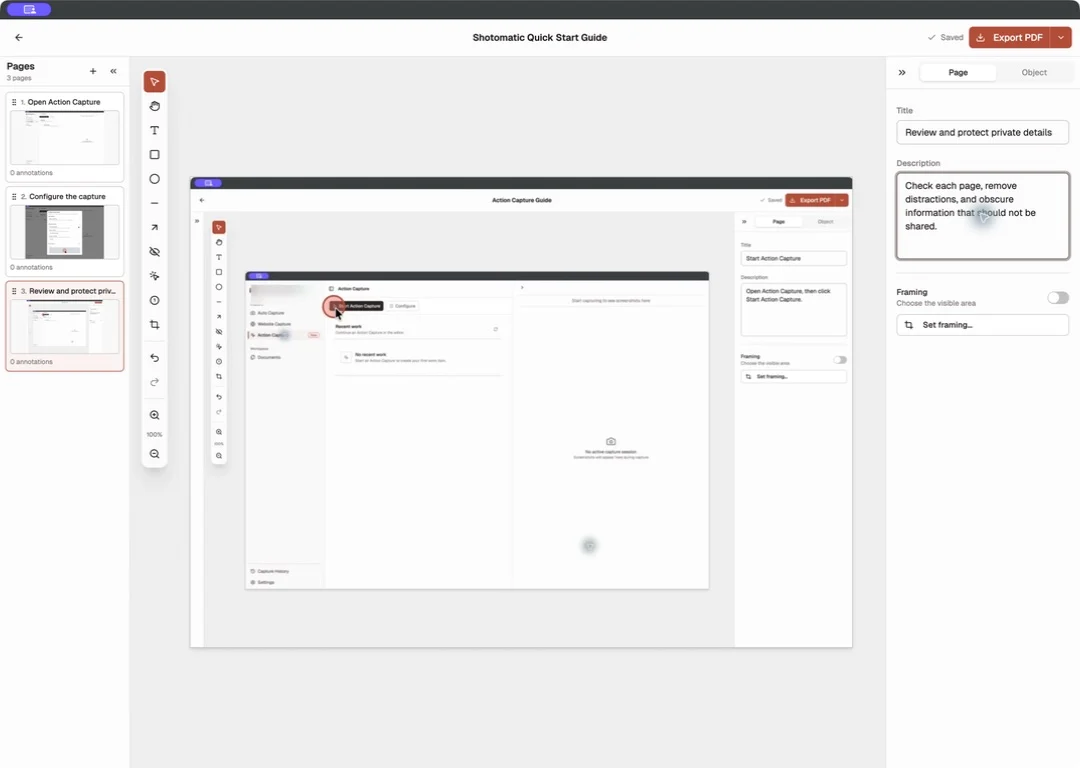
Eine gute Screenshot-Anleitung macht die nächste Aktion sofort verständlich. Ordne die Seiten nach dem Ablauf, formuliere einen direkten Seitentitel und nutze die Beschreibung nur für Kontext, den der Screenshot nicht zeigen kann.
Verwende einen Pfeil, eine Form, eine Linie oder eine kurze Beschriftung, wenn ein Ziel hervorgehoben werden muss. Framing und Action Focus helfen, wenn der ganze Bildschirm mehr Details enthält, als Leser benötigen.
Beginne mit lokalen Bildern, Capture History oder einer neuen Aufnahme-Session. Jedes Bild wird zu einer bearbeitbaren Seite.
Sortiere, dupliziere oder entferne Seiten und gib jeder Seite anschließend einen Titel und eine kurze Beschreibung.
Füge nur die nötigen Anmerkungen hinzu. Nutze Framing oder Action Focus, um den Blick auf die Aufgabe zu richten.
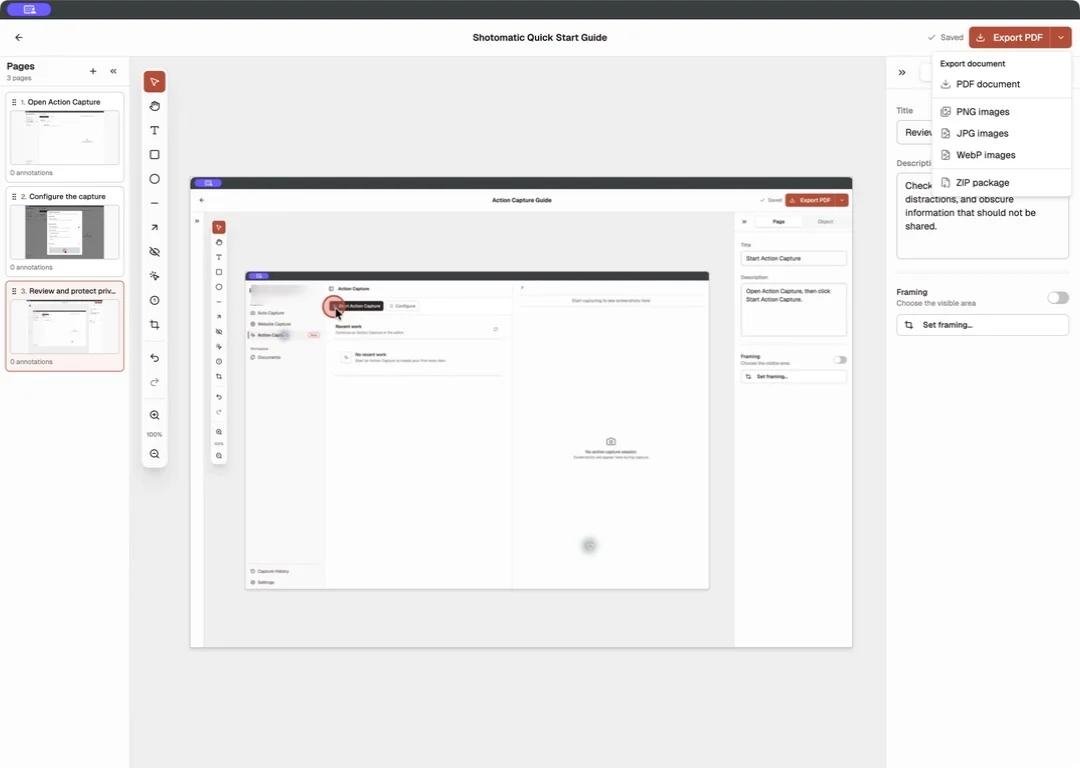
Exportiere das fertige Dokument als PDF, PNG, JPG, WebP oder ZIP und prüfe die Dateien vor der Weitergabe.
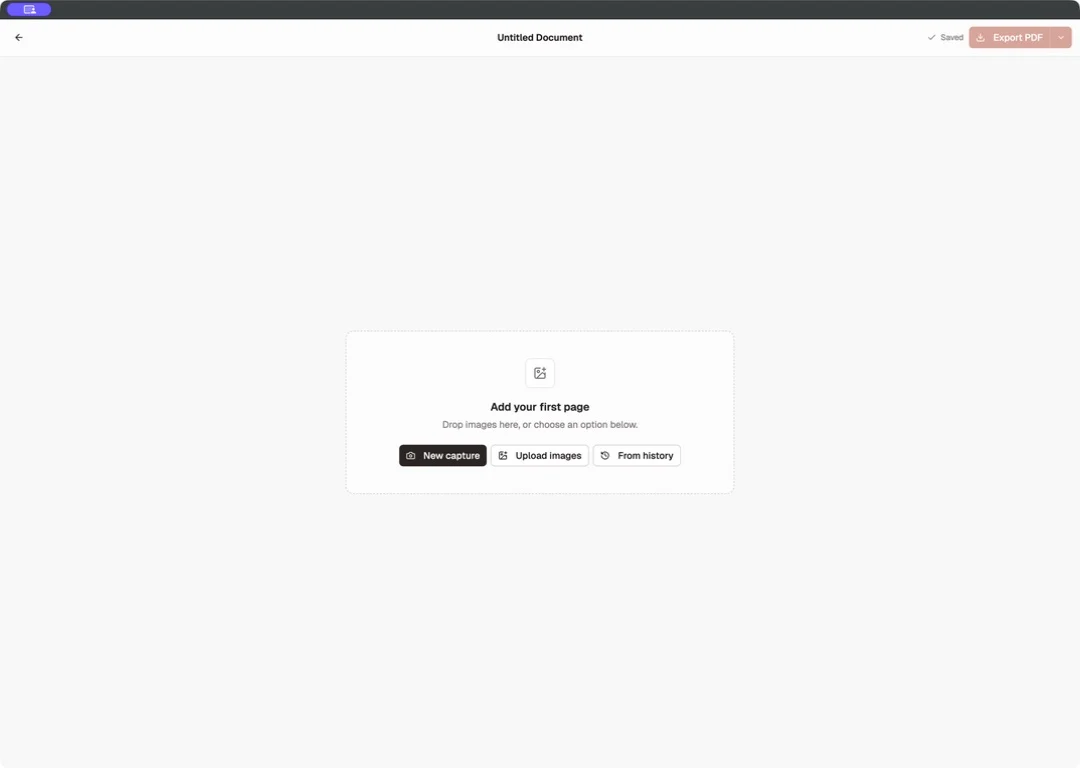
In Free enthalten
Bearbeitungswerkzeuge in Pro
Nutze Action Capture, wenn Klicks die Schritte bestimmen. Zeitgesteuertes Auto Capture eignet sich für Fortschritt oder Produktabläufe. Bereits vorhandene Screenshots kannst du direkt in ein Dokument importieren.
Ein Shotomatic-Dokument ist eine bearbeitbare Folge von Screenshot-Seiten. Vor dem Export kann jede Seite einen Titel, eine Beschreibung, einen Bildausschnitt und Anmerkungen erhalten.
Ja. Erstelle ein Dokument aus Bildern, wähle die Dateien auf deinem Mac aus und ordne und bearbeite anschließend die importierten Seiten.
Nein. Ein Dokument ist von seiner Quell-Session getrennt. Wenn du das Dokument löschst, bleibt die ursprüngliche Session bestehen.
Free enthält Seitenorganisation, Titel und Beschreibungen, Text, Rechteck, Ellipse, Linie, Pfeil, Framing, Action Focus, Rückgängig und Wiederholen. Pro ergänzt Blur, Click Marker und Step Numbers.
Mit Free und Pro kannst du Dokumente als PDF, PNG, JPG, WebP oder ZIP exportieren.
Erstelle ein Dokument, ordne die Seiten, ergänze die wichtigen Hinweise und exportiere das Ergebnis.