使用现有图片
从 Mac 导入截图,调整顺序,再把它们整理成可编辑页面。
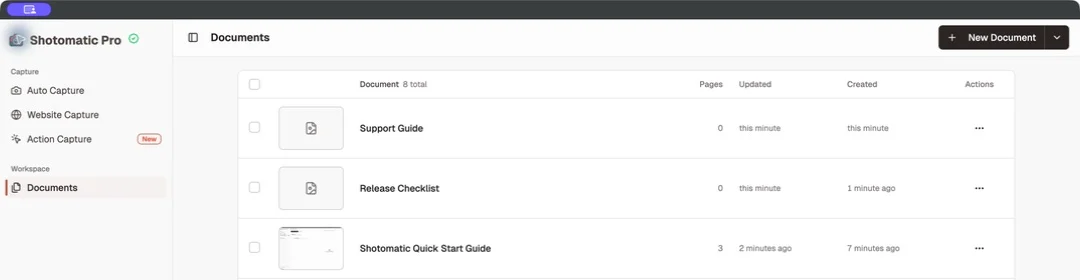
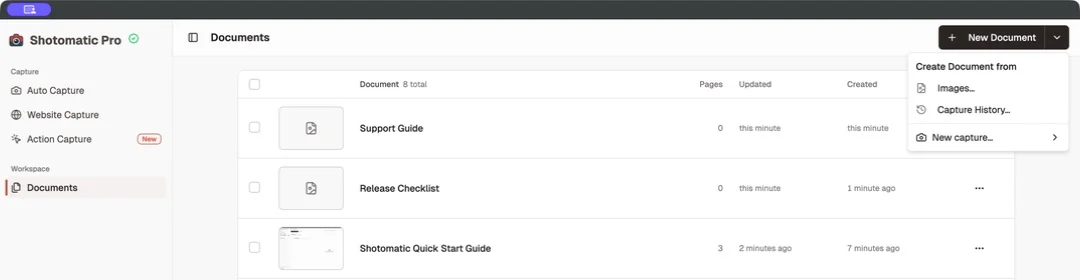
Documents 支持多种开始方式,让截图和编辑可以分开进行。请按已有素材选择合适的方式。
从 Mac 导入截图,调整顺序,再把它们整理成可编辑页面。
从之前的 Shotomatic 任务创建 Document,不会修改或删除来源画面。
启动 Auto Capture、Website Capture 或 Action Capture,任务结束后在编辑器中继续处理。
实用的截图指南应该让下一个操作一目了然。按任务顺序排列页面,使用直接的页面标题,说明中只补充截图无法呈现的上下文。
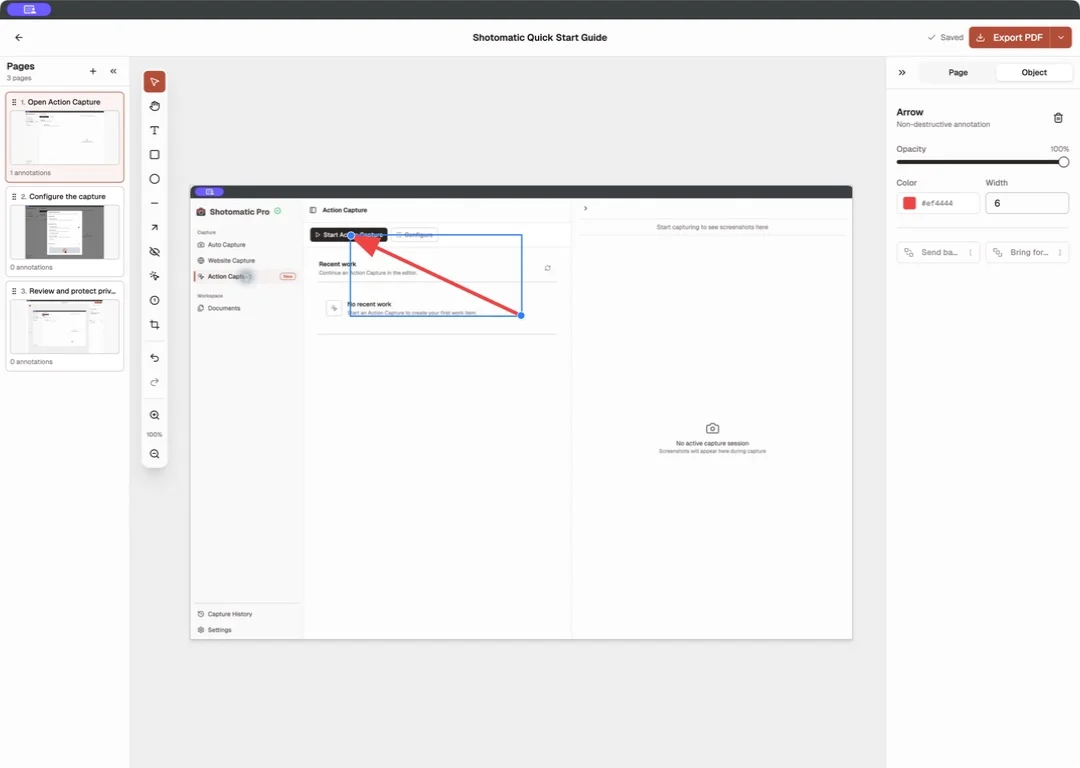
需要强调目标时,可以添加箭头、形状、线条或简短文字。如果整张屏幕包含太多细节,可以通过取景和 Action Focus 突出读者需要查看的区域。
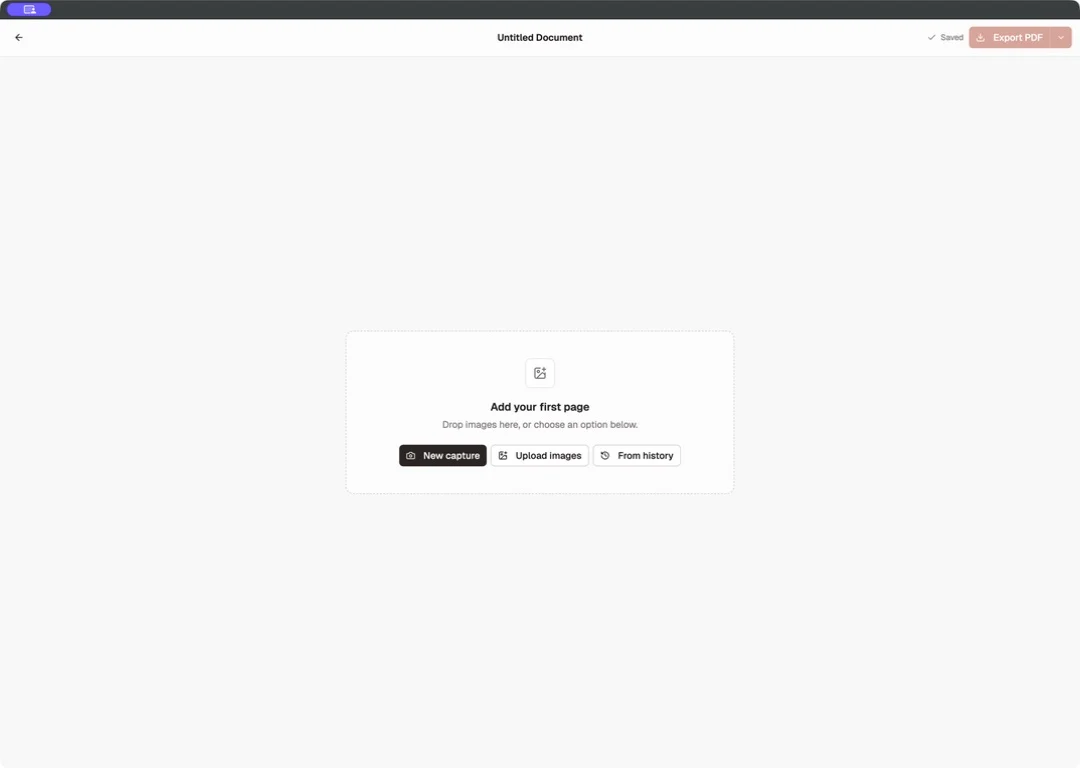
从本地图片、Capture History 或新的截图任务开始。每张图片都会成为可编辑页面。
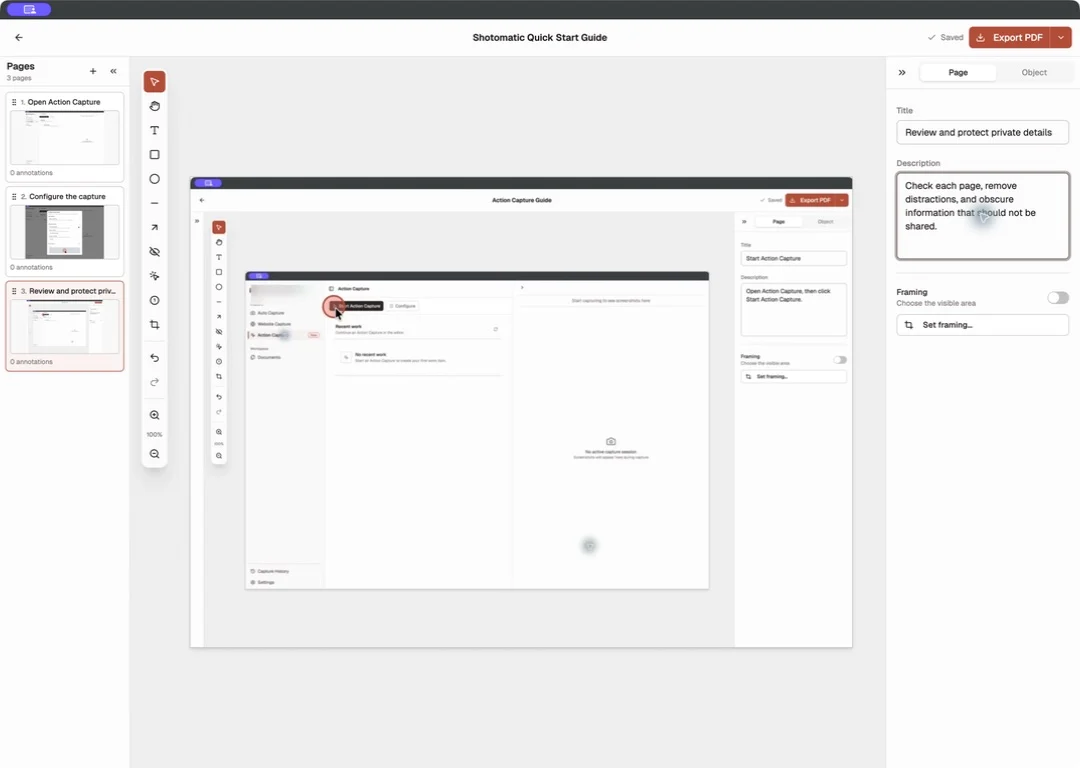
调整、复制或删除页面,再为每个页面添加标题和简短说明。
只添加必要的标注,并使用 Framing 或 Action Focus 突出当前任务。
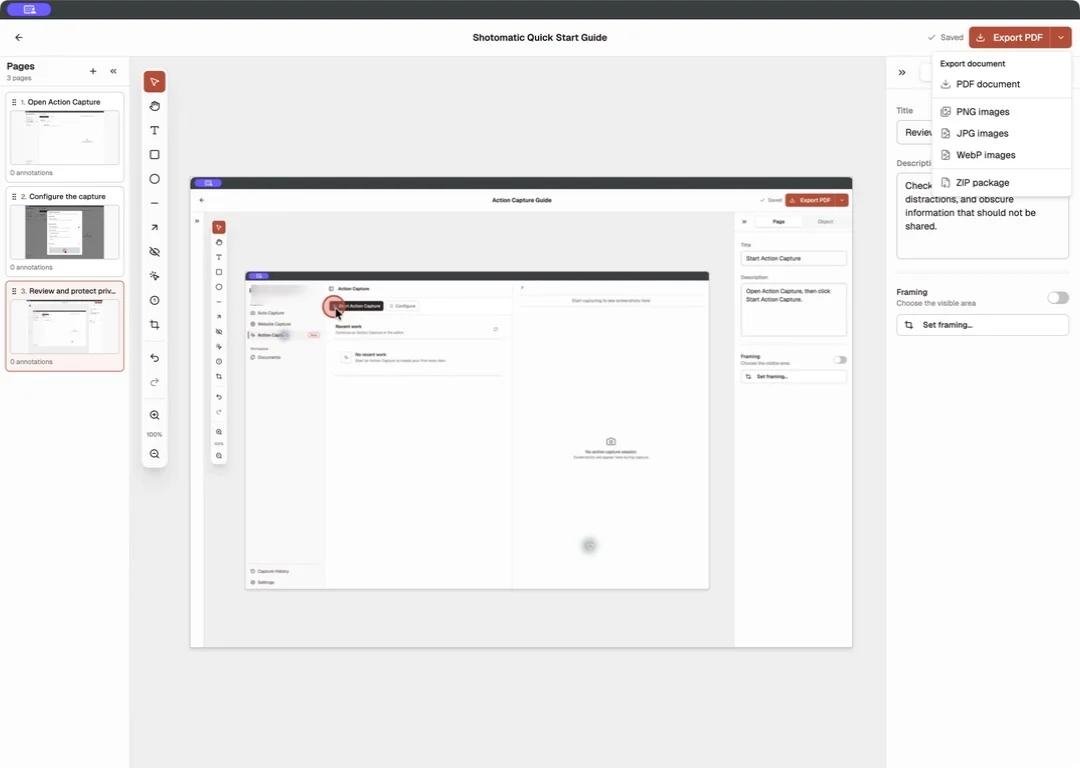
将完整 Document 导出为 PDF、PNG、JPG、WebP 或 ZIP,并在分享前检查文件。
Free 提供
Pro 编辑工具
如果点击决定步骤顺序,请使用 Action Capture。记录进度或产品操作流程时,可以使用定时 Auto Capture。如果已经有截图,直接将它们导入 Document。
Shotomatic Document 是一组可以编辑的截图页面。导出前,每个页面都可以添加标题、说明、取景和标注。
可以。从 Images 创建 Document,选择 Mac 上的文件,再调整和编辑导入的页面。
不会。Document 与来源 Capture History 任务分开保存,删除 Document 不会删除原始任务。
Free 包含页面整理、标题和说明、Text、Rectangle、Ellipse、Line、Arrow、Framing、Action Focus、撤销和重做。Pro 还提供 Blur、Click Marker 和 Step Numbers。
Free 和 Pro 都可以把 Document 导出为 PDF、PNG、JPG、WebP 或 ZIP。