Documents

在一个可编辑的工作区中制作截图指南

汇集新捕获的画面或现有图片,整理页面顺序,补充每一步需要的说明,再导出完整的 Document。

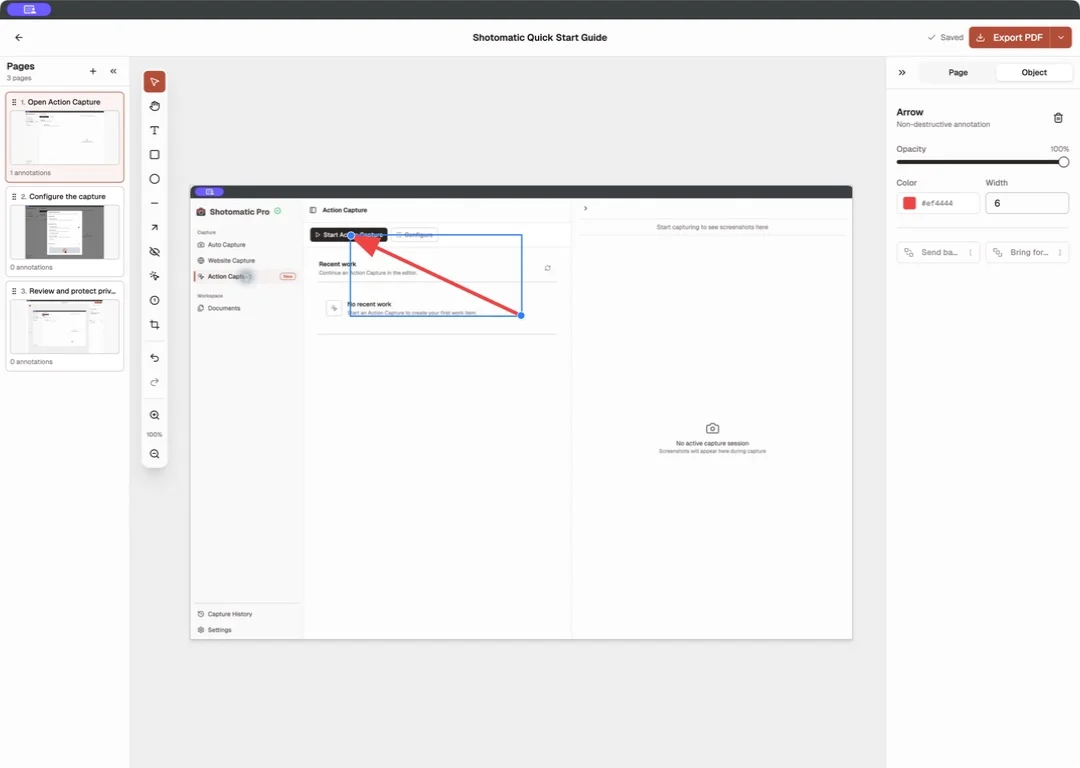
Shotomatic Documents 编辑器,其中包含三个页面、箭头标注和 Object 检查器
编辑页面文字,调整步骤顺序,并在读者需要关注的位置添加视觉提示。

创建 Document

从现有截图开始,或捕获一组新画面

Documents 支持多种开始方式,让截图和编辑可以分开进行。请按已有素材选择合适的方式。

使用现有图片

从 Mac 导入截图,调整顺序,再把它们整理成可编辑页面。
重复使用 Capture History

从之前的 Shotomatic 任务创建 Document,不会修改或删除来源画面。

开始新的截图任务

启动 Auto Capture、Website Capture 或 Action Capture,任务结束后在编辑器中继续处理。
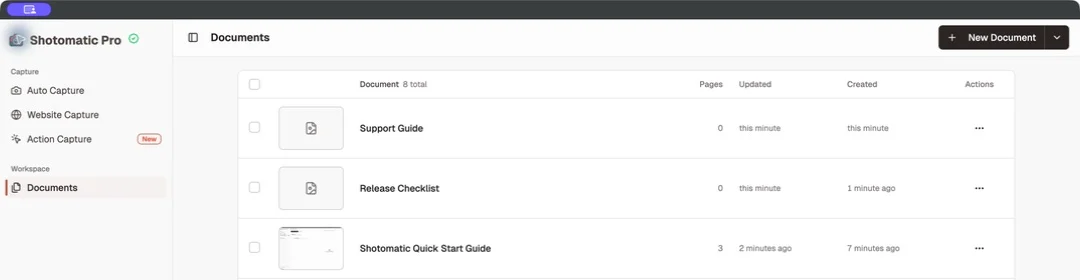
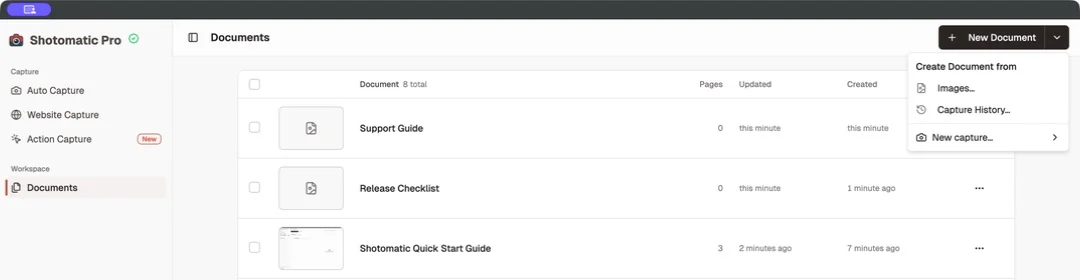
Shotomatic Documents 资料库,其中显示名称、页面数量和更新时间
在 Documents 资料库中集中管理已完成的指南和正在编辑的内容。
New Document 菜单,其中包含 Images、Capture History、Auto Capture、Website Capture 和 Action Capture
从 Images 或 Capture History 创建,也可以开始新的截图任务。

编辑指南

让每个页面只承担一个明确任务

实用的截图指南应该让下一个操作一目了然。按任务顺序排列页面,使用直接的页面标题,说明中只补充截图无法呈现的上下文。

需要强调目标时,可以添加箭头、形状、线条或简短文字。如果整张屏幕包含太多细节,可以通过取景和 Action Focus 突出读者需要查看的区域。

  1. 01

    收集页面

    从本地图片、Capture History 或新的截图任务开始。每张图片都会成为可编辑页面。

  2. 02

    整理指南顺序

    调整、复制或删除页面,再为每个页面添加标题和简短说明。

  3. 03

    引导读者视线

    只添加必要的标注,并使用 Framing 或 Action Focus 突出当前任务。

  4. 04

    导出结果

    将完整 Document 导出为 PDF、PNG、JPG、WebP 或 ZIP,并在分享前检查文件。
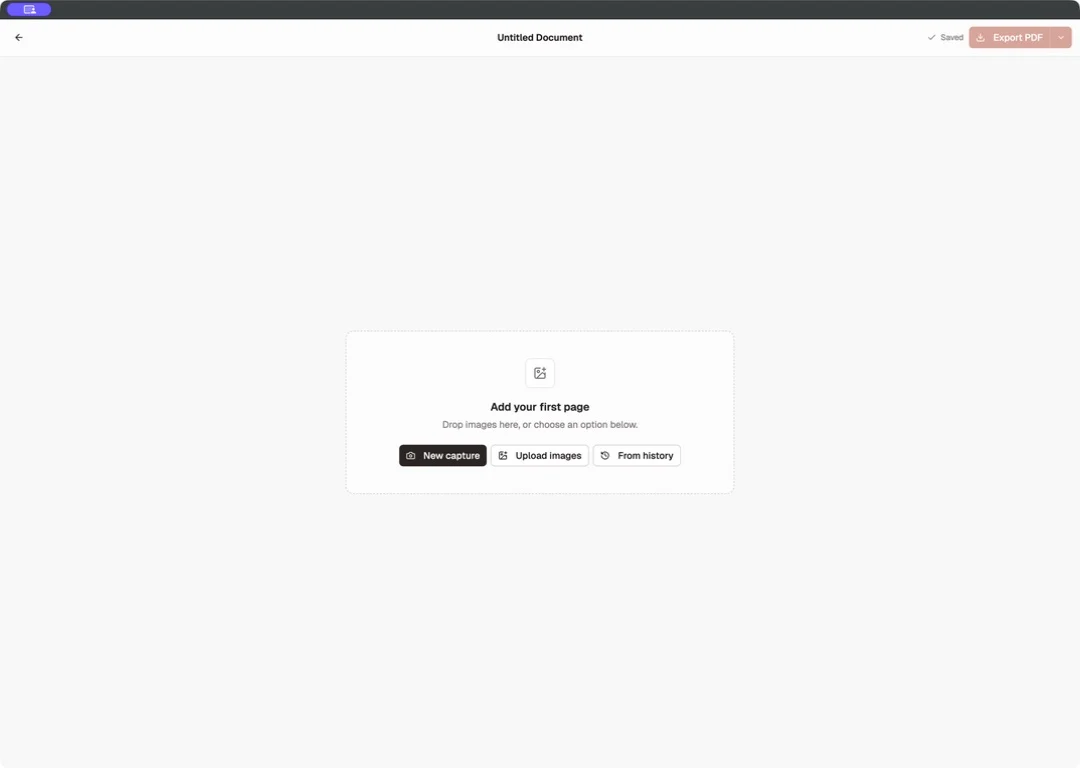
空白 Shotomatic Document,其中提供添加图片、使用 Capture History 或开始截图任务的选项
空白 Document 可以从本地图片、Capture History 或新的截图任务开始。
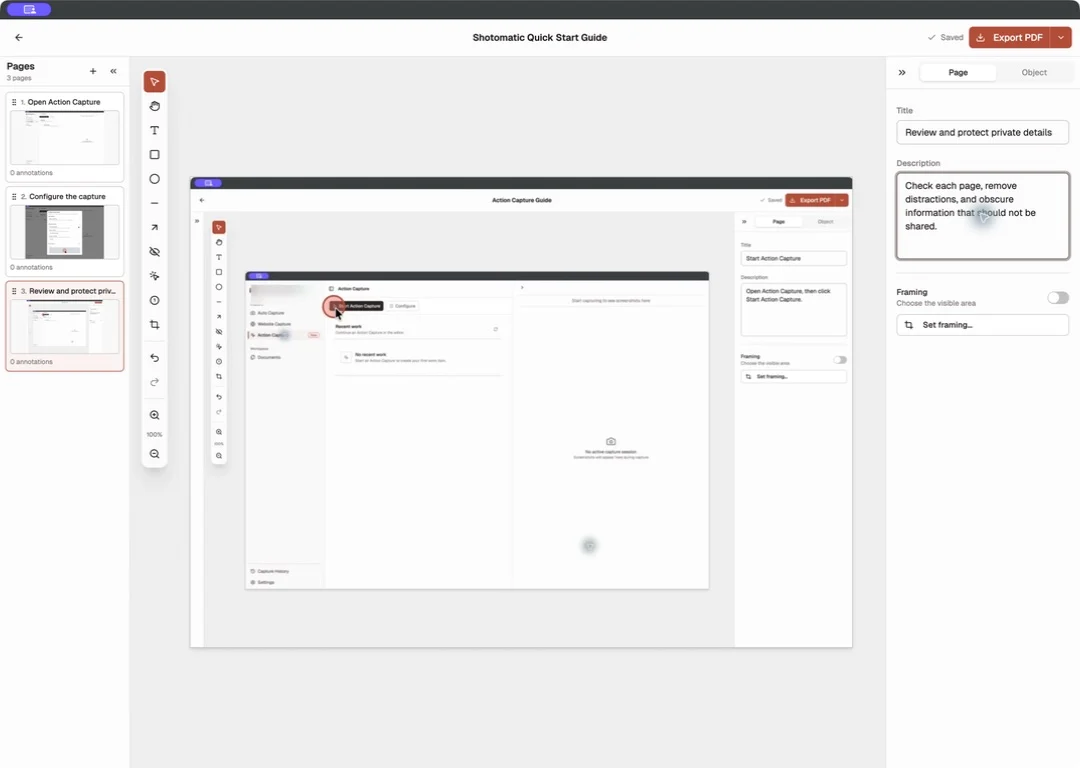
Shotomatic Documents 编辑器,其中包含三个有序截图页面和页面文字输入框
在左侧调整页面,在中间编辑所选图片,在右侧填写标题和说明。

Free 提供

制作并导出完整 Document

  • Document 数量不限
  • 页面标题和说明
  • 调整、删除和复制页面
  • Text、Rectangle、Ellipse、Line 和 Arrow
  • Framing 和 Action Focus
  • 导出 PDF、PNG、JPG、WebP 和 ZIP

Pro 编辑工具

遮盖敏感信息并标记重复步骤

  • 对敏感信息进行 Blur 处理
  • 添加 Click Marker
  • 添加 Step Numbers
比较方案
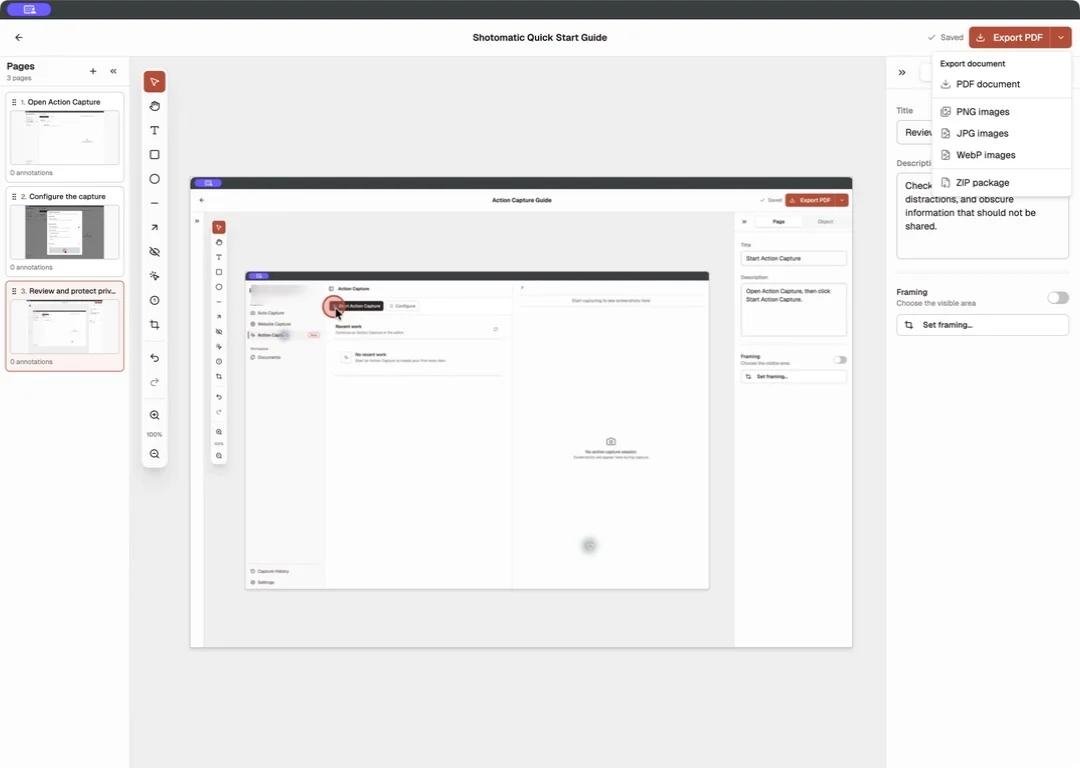
Shotomatic Document 导出菜单,其中提供 PDF、PNG、JPG、WebP 和 ZIP 格式
将同一个有序 Document 导出为 PDF、单独图片或 ZIP 压缩包。

为指南选择合适的截图流程

如果点击决定步骤顺序,请使用 Action Capture。记录进度或产品操作流程时,可以使用定时 Auto Capture。如果已经有截图,直接将它们导入 Document。

Documents 常见问题

什么是 Shotomatic Document?

Shotomatic Document 是一组可以编辑的截图页面。导出前,每个页面都可以添加标题、说明、取景和标注。

可以用现有截图制作指南吗?

可以。从 Images 创建 Document,选择 Mac 上的文件,再调整和编辑导入的页面。

删除 Document 会同时删除来源 Capture History 任务吗?

不会。Document 与来源 Capture History 任务分开保存,删除 Document 不会删除原始任务。

Free 方案包含哪些 Documents 工具?

Free 包含页面整理、标题和说明、Text、Rectangle、Ellipse、Line、Arrow、Framing、Action Focus、撤销和重做。Pro 还提供 Blur、Click Marker 和 Step Numbers。

可以导出哪些格式?

Free 和 Pro 都可以把 Document 导出为 PDF、PNG、JPG、WebP 或 ZIP。

把截图整理成指南

创建 Document,排好页面顺序,补充必要说明,再导出结果。

在 Mac 上制作和编辑截图指南 | Shotomatic