改进
v1.7.1
Shotomatic Team
约 3 分钟阅读Auto Export 带回边拍边存
根据用户反馈,Shotomatic 将 Save as you go 以 Auto Export 的形式带回,并新增格式与存储控制。
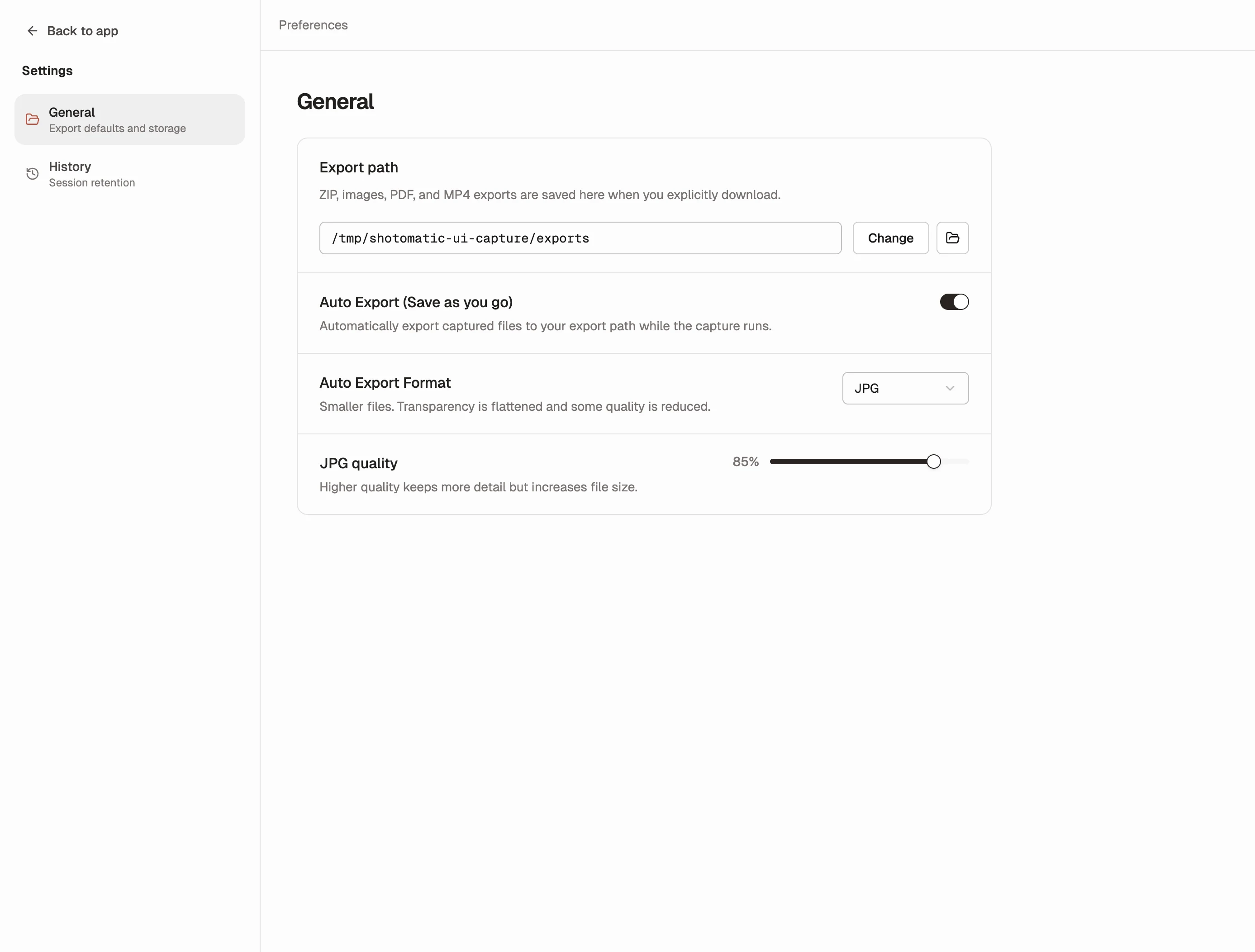
一些 Shotomatic 用户希望 Save as you go 回归。我们听到了这项反馈,并将它改进为 Auto Export 后重新带回。
Previous Sessions 仍负责内置截图历史。Auto Export 则恢复了用户想念的另一种流程:截图仍在进行时,直接将文件保存到磁盘。
改进内容
- Save as you go 回归,现在名为
Auto Export - 截图进行时同步导出文件,立即保存到导出文件夹
- 可选 PNG 或 JPG 输出,在画质与文件大小之间作出选择
- 一项共用设置适用于 Screenshot Capture、Website Capture 与 SERP Capture
- 选项统一放在 Settings 中,让截图设置页面更简洁
回归原因
这项功能直接来自用户反馈。有些用户喜欢自动会话历史,同时仍希望在截图过程中看到文件保存到磁盘。
Shotomatic 不再强制采用单一流程,而是同时支持:
- 用 Previous Sessions 保存内置历史,之后可再次查看
- 用 Auto Export 在截图期间立即把文件写入磁盘
这项改进的意义
这样可以减少中断任务带来的风险,也能更快地将文件交给 Finder 或其他工具,并让长时间截图更让人放心。你还可以更灵活地决定截图如何保存到磁盘,例如选择较小的 JPG 或完整画质的 PNG。
更重要的是,这项更新来自真实用户的工作方式,也让 Shotomatic 更贴合这些需求。
更新至 Shotomatic v1.7.1,在截图会话运行时将图片保存到磁盘。
相关功能和更新
相关功能
新功能
历史会话(Previous Sessions)
Shotomatic 现在会自动保存已完成的截图历史,无需另行打开边拍边存选项,也能重新查看过去的会话。
查看功能
新功能JPG 导出:长时间截图时节省磁盘空间
长时间截图时使用 JPG 导出,保持相同视觉质量,同时显著减小文件,避免磁盘空间不足。
查看功能
