Mac 可视化指南工具:四种工作方式对比
比较 Shotomatic、Folge、Scribe 和系统内置工具在点击截图、编辑、隐私、分享和导出方面的差异。

适合 Mac 的可视化文档工具取决于最终结果。Shotomatic 和 Folge 重视桌面截图及文件式指南;Scribe 把截取的指南连接到在线工作区和分享系统;macOS 内置工具能生成截图或视频,但不会组装点击式步骤。实际差别主要在截图范围、编辑、输出、存储和分享。
简而言之: 需要聚焦本地的 Mac 截图到文档流程时选择 Shotomatic;需要本地跨平台编辑器和多种导出格式时选择 Folge;需要托管分享与协作时选择 Scribe;只有几张手动图片或一段视频已经足够时,使用 macOS“截屏”。
步骤记录器应该生成什么
实用的步骤记录器应允许作者删除无意操作,只保留读者需要的动作。选择时应关注有序序列、可见操作位置、可编辑说明、隐私控制,以及适合读者的交付格式。
比较应用前,请先确定是否需要:
- 桌面应用、浏览器流程,还是两者都需要;
- 本地文件,还是托管链接和嵌入内容;
- 简短图片指南,还是长篇格式化文档;
- 个人编辑,还是团队协作;
- 离线使用、打印,还是在线搜索;
- 跨平台创作,还是专注 Mac。
Mac 可视化指南工具概览
| 选项 | 截图方式 | 编辑和输出 | 最适合 |
|---|---|---|---|
| macOS“截屏” | 手动静态图片或连续视频 | 单独图片、“标记”或 MOV | 少量画面或以动态为主的演示 |
| Shotomatic Action Capture | 在 Mac 上每次接受的点击发生前保存目标状态 | 有序本地 Document;Free 和 Pro 均支持 PDF、PNG、JPG、WebP、ZIP | 聚焦本地 Mac 的指南、支持步骤、SOP 和证据 |
| Folge | 在 Mac 和 Windows 上按点击或热键截图 | 本地编辑器带标注,并支持 PDF、Word、PowerPoint、HTML、Markdown、JSON、GIF、SCORM 和图片导出 | 跨平台本地文档和多格式交付 |
| Scribe | 所有方案都支持浏览器截图;Pro 和 Enterprise 支持桌面截图 | 托管指南编辑、分享、嵌入和按方案提供的导出 | 需要在线发布与协作的团队 |
这张表描述的是当前产品模式,并不是所有场景的统一排名。方案内容和集成可能变化,购买或推广前请查看官方文档。
少量画面或视频可用 macOS“截屏”
只需要几张选定图片或一段连续录屏时,系统内置“截屏”最简单。Apple 的 Mac 截图指南介绍了全屏、窗口、选定区域和屏幕录制选项。
它的限制在于组装。内置工具不会监测点击,也不会把点击自动整理成带标题和说明的可编辑步骤列表。
聚焦本地 Mac 流程可用 Shotomatic
Shotomatic Action Capture 会在每次接受的点击发生前立即保存目标状态,标出点击位置,再在 Document 编辑器中打开有序页面。用户选择导出位置前,整个流程都在 Mac 桌面应用内完成。
Free 每次会话可保存 5 个步骤,保存的指南数量不受限制。它包含页面整理、Text、形状、Line、Arrow、Framing、Action Focus、撤销和重做,并支持 PDF、PNG、JPG、WebP 和 ZIP 导出。Shotomatic 会保存第 5 个步骤后暂停,用户可以打开当前 Document,或激活 Pro 后继续同一次会话。
Pro 移除会话步骤限制,并增加 Blur、Click Marker 和 Step Numbers。详情见 Action Capture和当前方案。
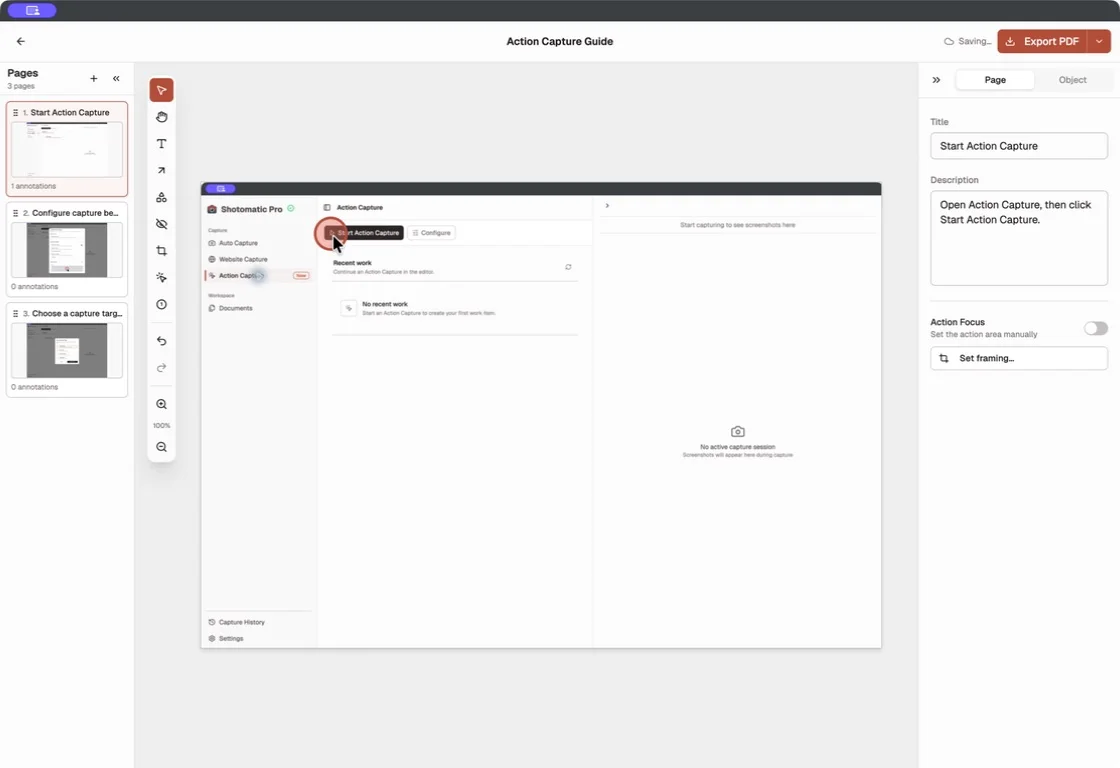
Shotomatic 适合希望在 Mac 本地截图、清理序列,并输出图片或 PDF,而不把指南移入托管文档工作区的用户。
本地跨平台文档可用 Folge
Folge 可以在 Mac 和 Windows 上截取活动窗口、全屏或选定区域。当前入门指南说明了点击截图、标题和说明、重新排序、标注及导出。
Folge 当前提供 PDF、Word、PowerPoint、HTML、Markdown、JSON、图片、动态 GIF、SCORM 和集成等输出方式。其标注文档列出了形状、箭头、文字、工具提示、模糊、高亮、放大、聚光灯、OCR 和裁剪。
Folge 适合需要本地跨平台截图和编辑、嵌套或格式化指南结构,以及多种交付格式的用户。Folge 也记录了可选的在线指南和集成方式,因此团队应核对哪条输出路径符合自己的存储政策。
托管分享和协作可用 Scribe
Scribe 会根据浏览器或桌面截图生成指南,并把它们连接到 Workspace。其新用户指南说明了标题和描述编辑、步骤编辑、分享、嵌入和 Pages。
Scribe 的桌面截图文档指出,Pro 和 Enterprise 可截取桌面应用。Basic 则通过 Chrome 或 Edge 浏览器扩展记录网页流程。
Scribe 适合希望在同一个服务中使用托管链接、嵌入、文档权限和协作的团队。其分享文档介绍了私密、团队、受邀人员、组织和任何持链接者等访问范围。
本次比较没有测试 Scribe 桌面应用,因为不启动付费方案就无法使用桌面截图。以上说明仅来自官方公开文档,不对 Scribe 桌面版的速度或易用性做评价。
按截图、存储和交付方式选择
如果只需要少量刻意选取的画面或视频,并愿意自行组装文字指南,请使用 macOS“截屏”。
如果作者使用 Mac,需要聚焦本地的点击到文档流程,并希望得到检查后的图片或文档文件,请选择 Shotomatic。
如果本地跨平台工作、丰富标注、结构化指南和大量导出格式是核心需求,请选择 Folge。
如果托管分享、嵌入、团队访问和集中式在线指南管理比完全保留本地桌面文档更重要,请选择 Scribe。
关于 Microsoft 替代方案,请参阅 Mac 上的 Microsoft Steps Recorder 替代工具。具体截图和编辑流程见如何在 Mac 上根据点击制作分步指南。选择方案前,也可以查看完整的 Shotomatic 功能。
Frequently Asked Questions
相关文章
查看更多文章Mac 上的 Microsoft Steps Recorder 替代工具(2026)
需要 Mac 版的 Steps Recorder?先比较点击采集和屏幕录制,再根据要制作的图片、PDF 或视频说明选择合适的流程。




把点击操作整理成清晰的分步指南
Action Capture 会按顺序记录每次点击。之后可在 Mac 上编辑并导出指南。