Action Capture

クリック操作を、スクリーンショット付きの手順書に

Macでいつもどおり操作するだけ。クリックごとの画面を順番に記録し、説明や注釈を加えて書き出せます。

記録対象の選択からページ編集、PDFや画像への書き出しまでを16秒で確認できます。

使い方

操作を先に記録して、説明はあとから整える

記録中は作業に集中できます。終わったあとで、読む人に必要な順番と説明へ仕上げます。

  1. 01

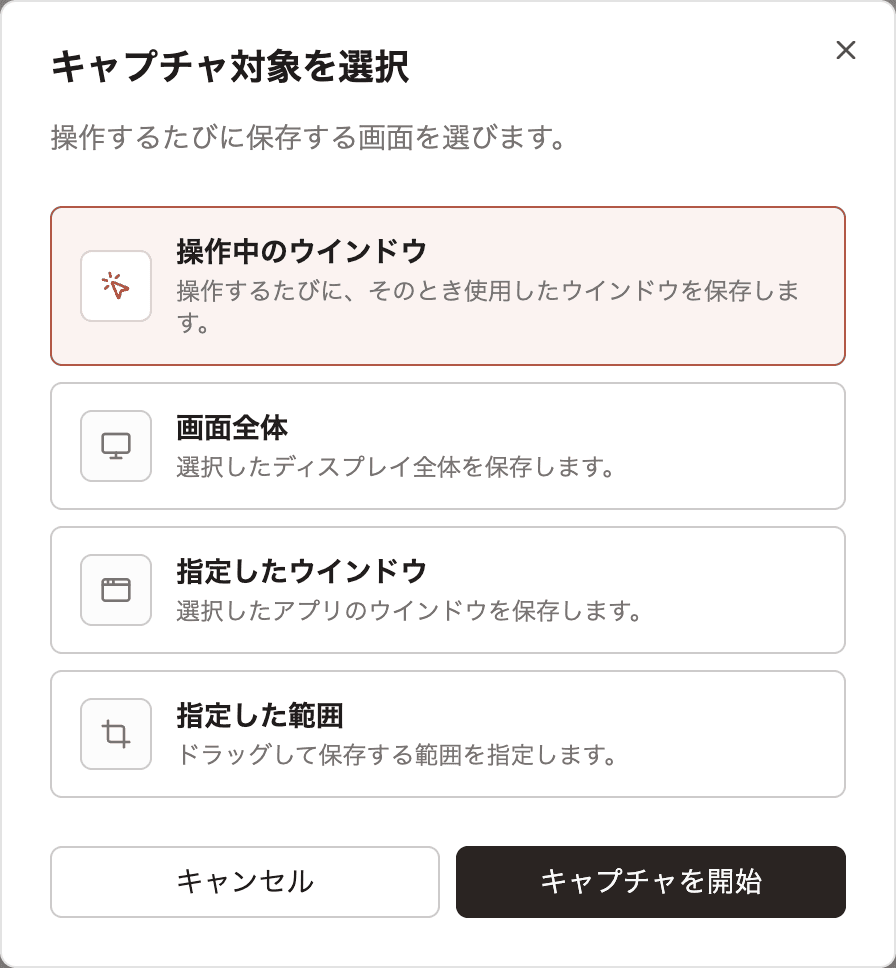
    記録する対象を選ぶ

    ウインドウ、画面全体、固定した範囲など、クリックのたびに保存する対象を選びます。

  2. 02

    いつもどおり操作する

    クリックする直前の画面と操作位置を、ステップとして順番に保存します。

  3. 03

    整えて書き出す

    不要なページを外し、タイトルや説明、注釈を加えて、PDFや画像に書き出します。
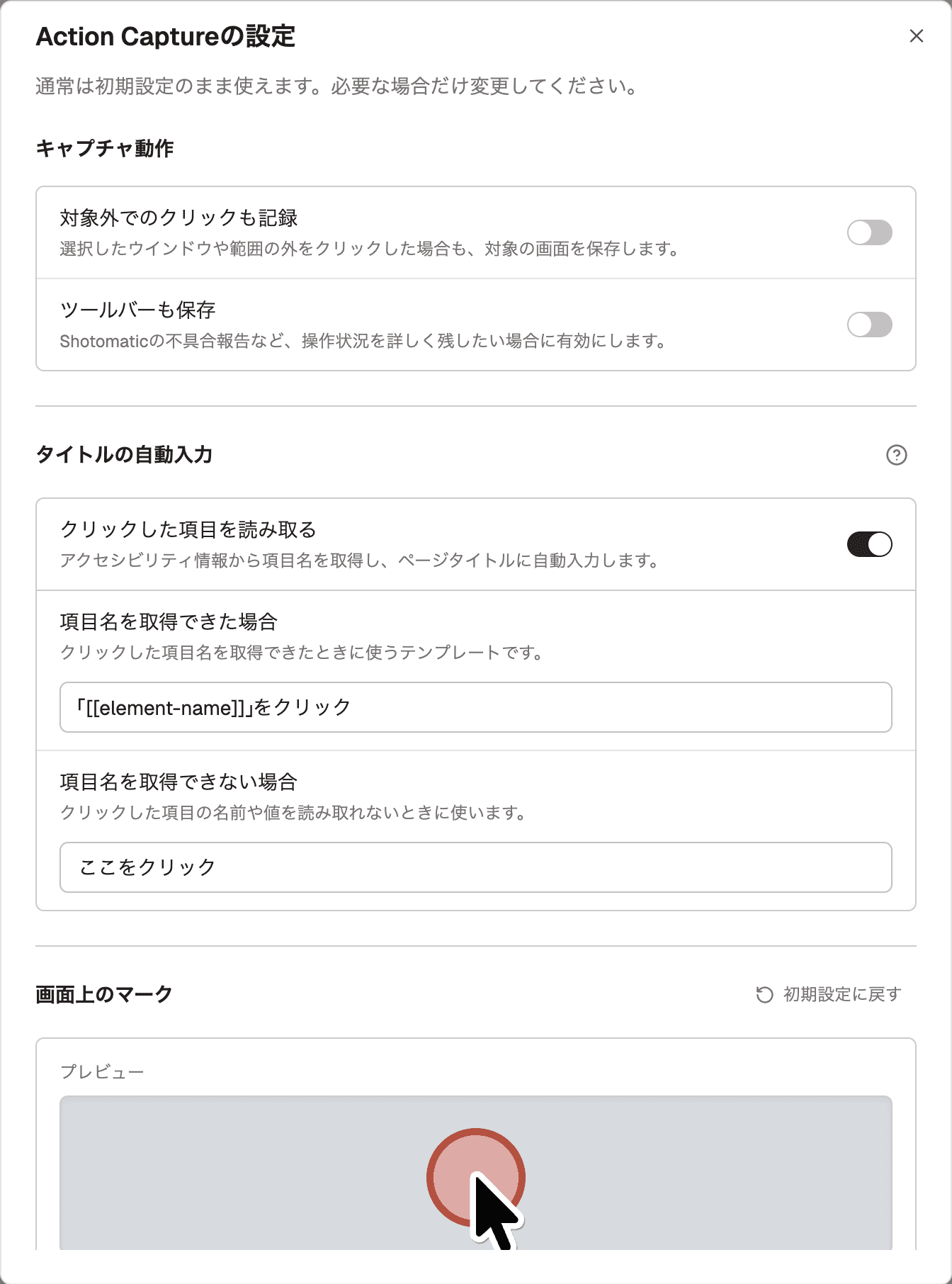
Action Captureでページタイトルとクリック位置の表示方法を設定する画面
ページタイトルやクリック位置の表示方法は、記録を始める前に調整できます。
Action Captureでウインドウ、画面、固定範囲から記録対象を選ぶ画面
クリックごとに保存する対象を、作業に合わせて選べます。

編集

各ページを、次の操作がすぐ分かる形に整える

保存したページを順番に確認し、読者に不要なクリックを削除します。Action FocusやFramingを使えば、画面の必要な部分に視線を集められます。

FreeではText、Rectangle、Ellipse、Line、Arrowを使えます。ProではBlur、Click Marker、Step Numbersも利用できます。どちらのプランでもPDF、PNG、JPG、WebP、ZIPに書き出せます。

Documentsの編集機能を見る
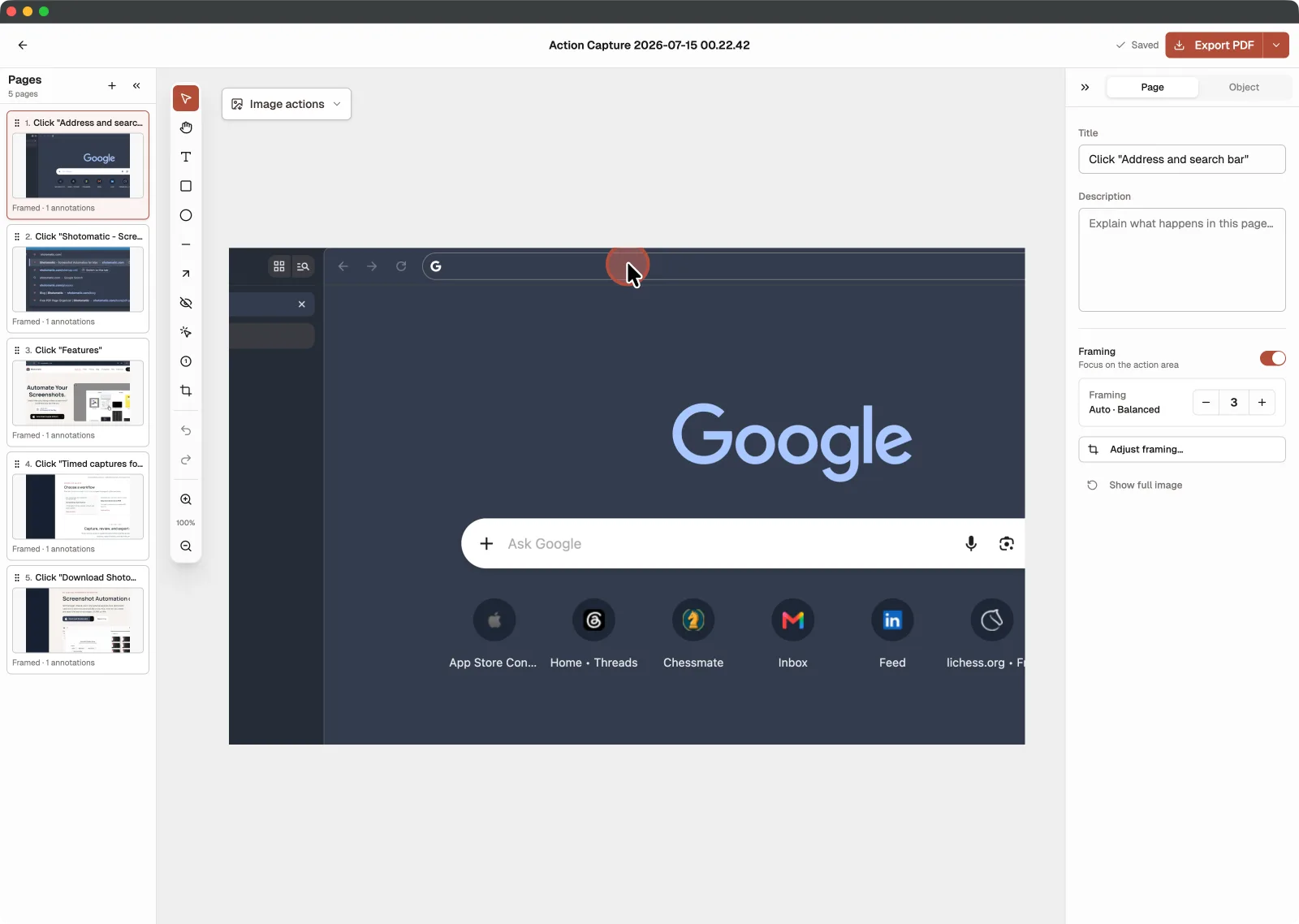
5ステップのAction Capture手順書、ページ一覧、注釈ツール、Action Focus、PDF書き出しボタンを表示したShotomaticのDocument Editor
書き出す前にページの順番、タイトル、説明、Action Focus、注釈を確認して整えます。

無料版とPro

まずは無料版で、5ステップの手順書を完成できます

無料版でも編集機能と、PDFや画像などの書き出しを利用できます。Proでは長い手順と追加の注釈機能を使えます。

無料版

短い手順書を作成して書き出す

  • 1回のAction Captureにつき5ステップまで記録
  • ドキュメントの保存件数は無制限
  • ページのタイトルと説明
  • ページの並べ替え、複製、削除
  • Text、Rectangle、Ellipse、Line、Arrow、Framing、Action Focus
  • PDF、PNG、JPG、WebP、ZIPへの書き出し

Proで追加

長い手順と機密情報の処理に

  • 1回あたりのステップ数が無制限
  • Blur
  • Click MarkerとStep Numbers
プランを比較する

無料版では5ステップ目を保存するとAction Captureが一時停止します。現在のDocumentをEditorで開くか、Proを有効にして同じセッションを続けられます。
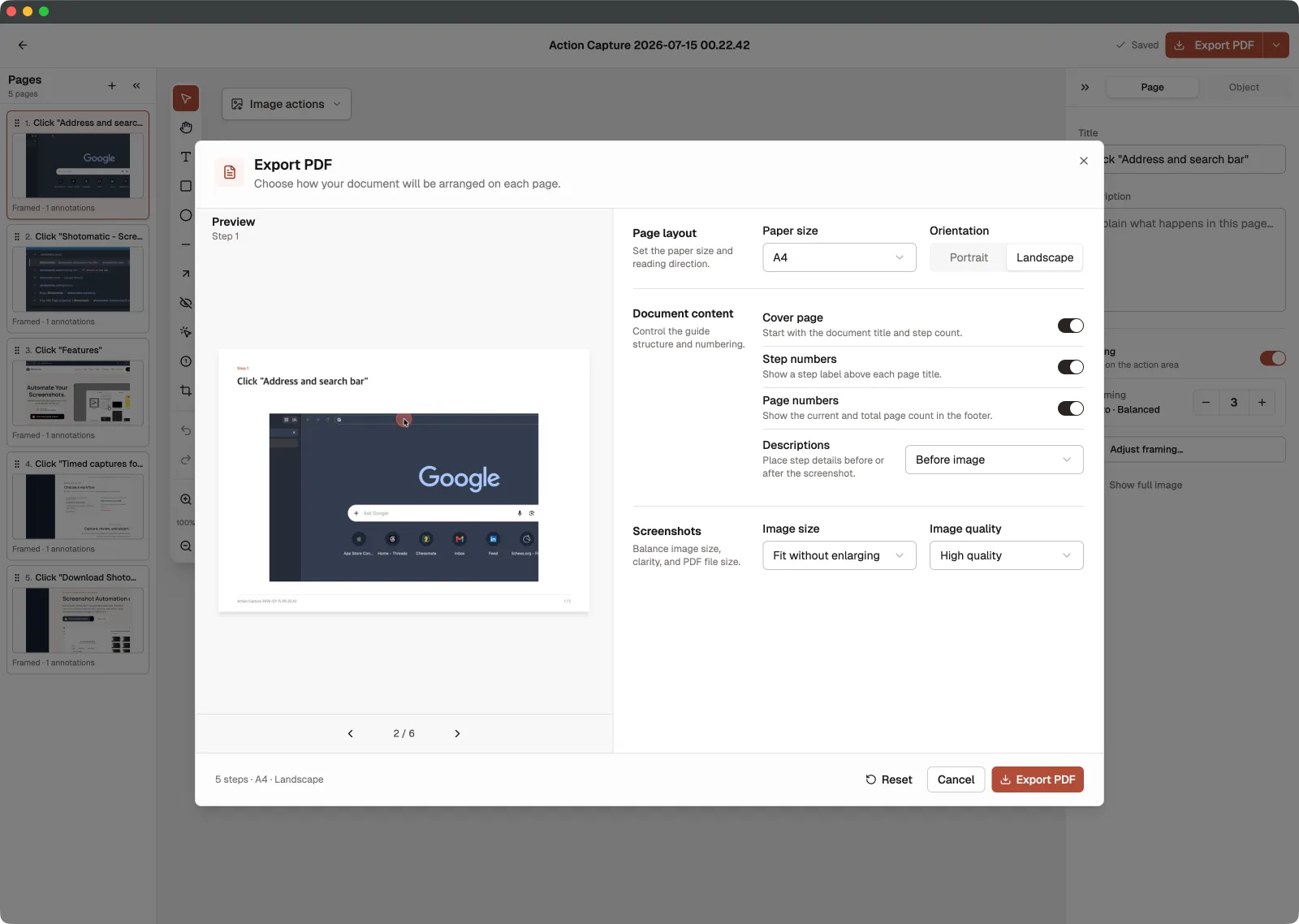
手順書のプレビューと用紙サイズ、向き、表紙、番号、説明、画像サイズ、画質の設定を表示したShotomaticのPDF書き出し画面
完成した手順書を確認し、PDFのレイアウト、ページ情報、画質を選んでから書き出します。

活用例

操作の順番を伝えたい場面に

社内の操作手順

繰り返し行う設定や作業手順を、順番どおりに確認できる資料にします。

サポートと不具合報告

設定画面やエラーに至るまでの操作を、動画を見返さなくても追える形で共有します。

チュートリアルと引き継ぎ

ソフトウェアの使い方を、読む人が自分のペースで進められるステップに分けます。

Action Captureについて

Action Captureとは何ですか?

クリックする直前の画面と操作位置をステップとして保存し、編集できるDocumentにまとめる機能です。

無料版では何ステップまで記録できますか?

1回のAction Captureにつき5ステップまで保存できます。5ステップ目を保存したあとで一時停止し、そのままEditorを開けます。作成できるガイドとDocumentsの数に上限はありません。

無料版にはどの編集機能が含まれますか?

ページの整理、タイトルと説明、Text、Rectangle、Ellipse、Line、Arrow、Framing、Action Focus、取り消し、やり直しを利用できます。ProではBlur、Click Marker、Step Numbersも使えます。

どの形式で書き出せますか?

無料版とProのどちらでも、DocumentをPDF、PNG、JPG、WebP、ZIPに書き出せます。

画面収録ではなくAction Captureを使うのはどんなときですか?

読む人が順番どおりに確認し、自分のペースで操作する資料にはAction Captureが向いています。動き、タイミング、音声が理解に欠かせない場合は画面収録を使います。

次の操作手順は、作業しながら記録しませんか?

Mac版Shotomaticをダウンロードして、チュートリアルや社内手順、サポート資料を作成できます。

Macでクリック操作を手順書に | Action Capture | Shotomatic