教程和帮助文章
每页显示一个操作,让读者按自己的节奏完成软件任务。
记录时专心完成任务。结束后再到编辑器中调整顺序、补充说明并导出结果。
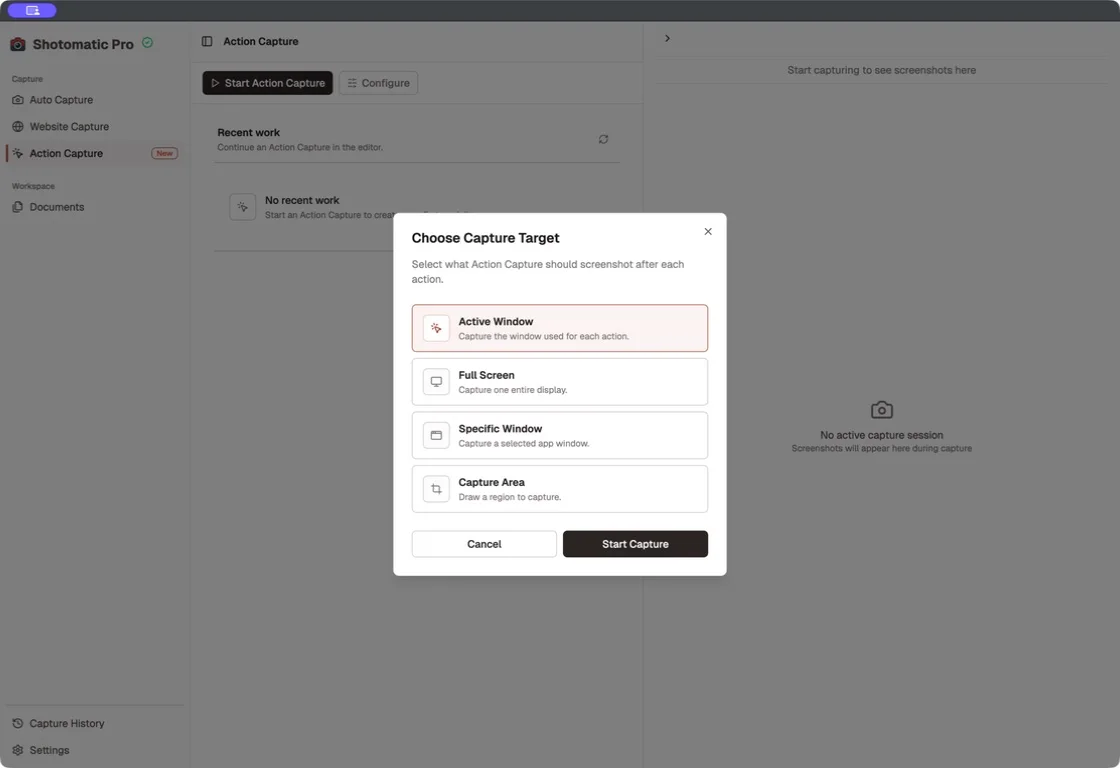
启动 Action Capture,选择窗口或区域,然后完成任务。每次确认点击时,系统都会保存操作发生前的目标状态。
打开捕获的步骤,删除不需要的页面,先调整好顺序,再补充细节。
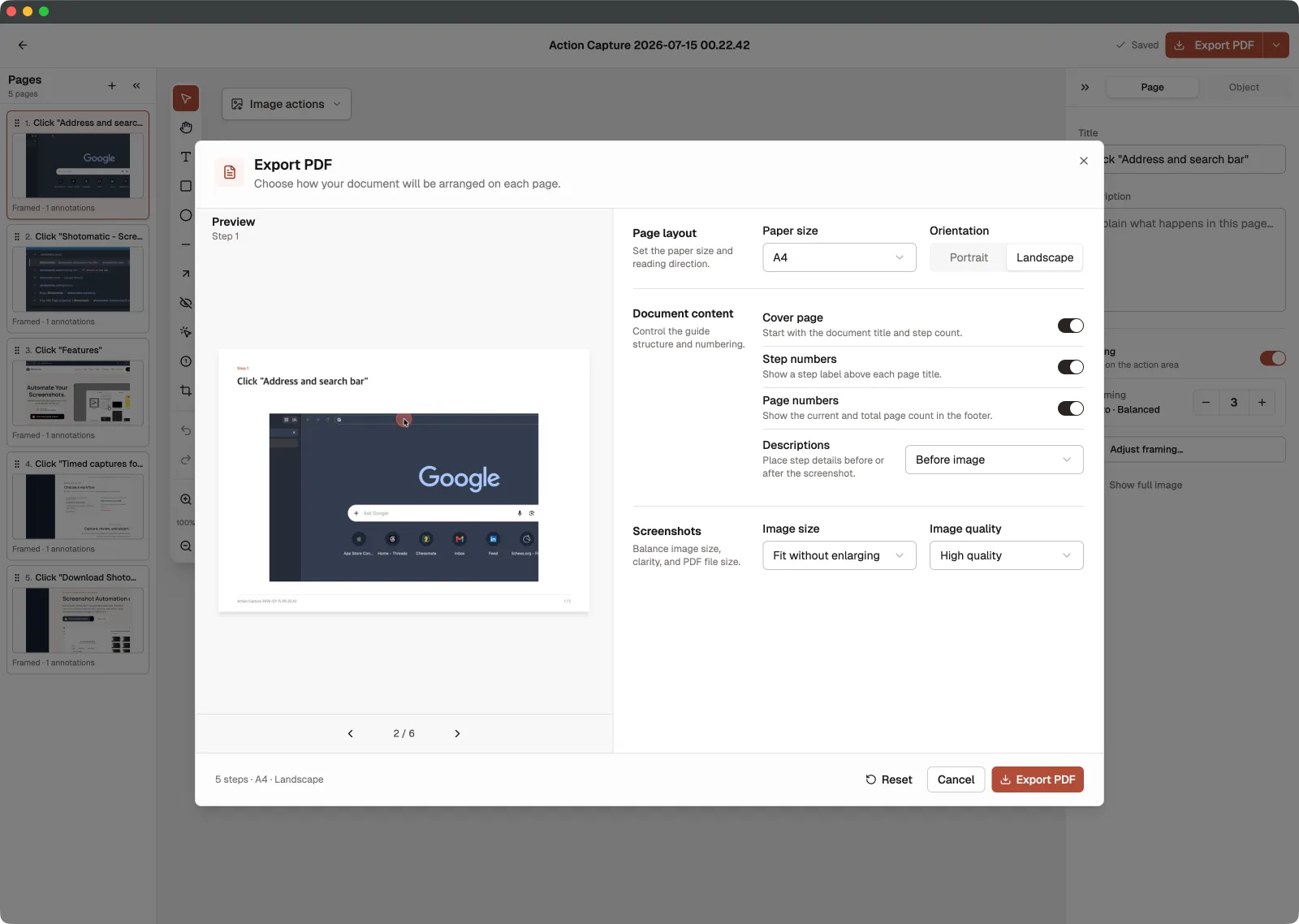
补充读者需要的说明,遮盖敏感信息,再按需要的格式导出完整页面。
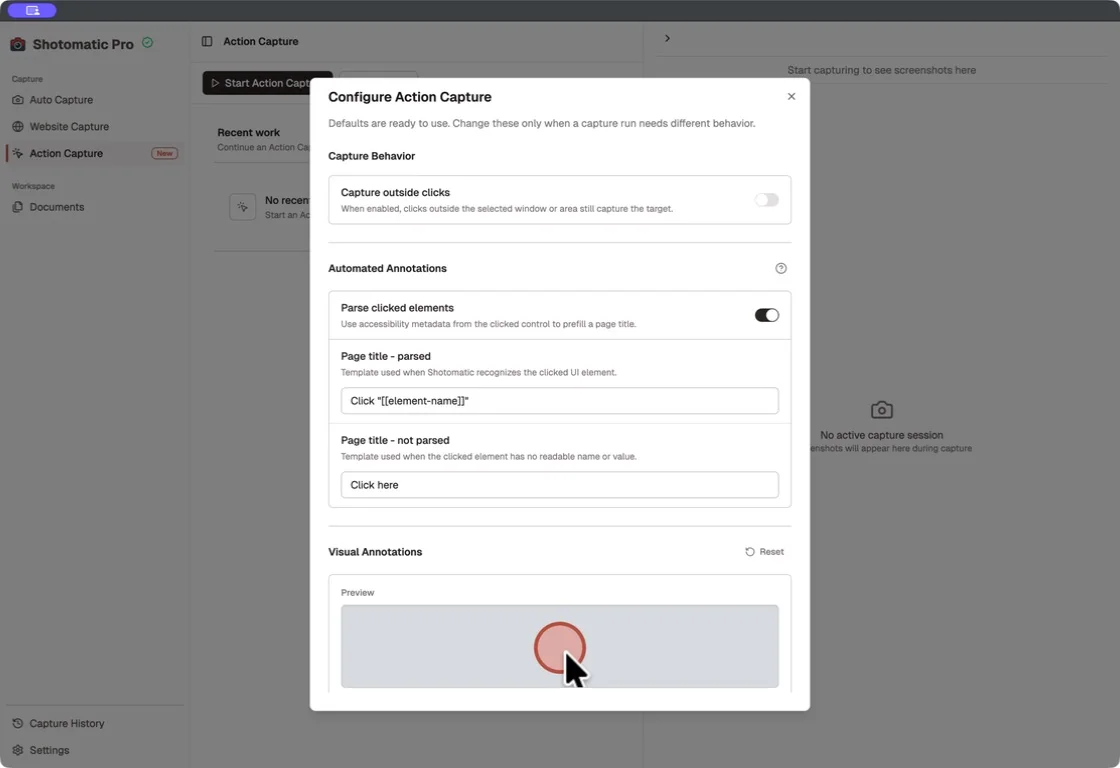
按顺序检查捕获的页面,删掉读者不需要的点击。使用 Action Focus 或 Framing,只保留屏幕中与当前步骤有关的部分。
Free 提供 Text、Rectangle、Ellipse、Line 和 Arrow。Pro 还提供 Blur、额外的 Click Marker 和 Step Numbers。两个方案都支持导出 PDF、PNG、JPG、WebP 和 ZIP。
查看完整的 Documents 工作流程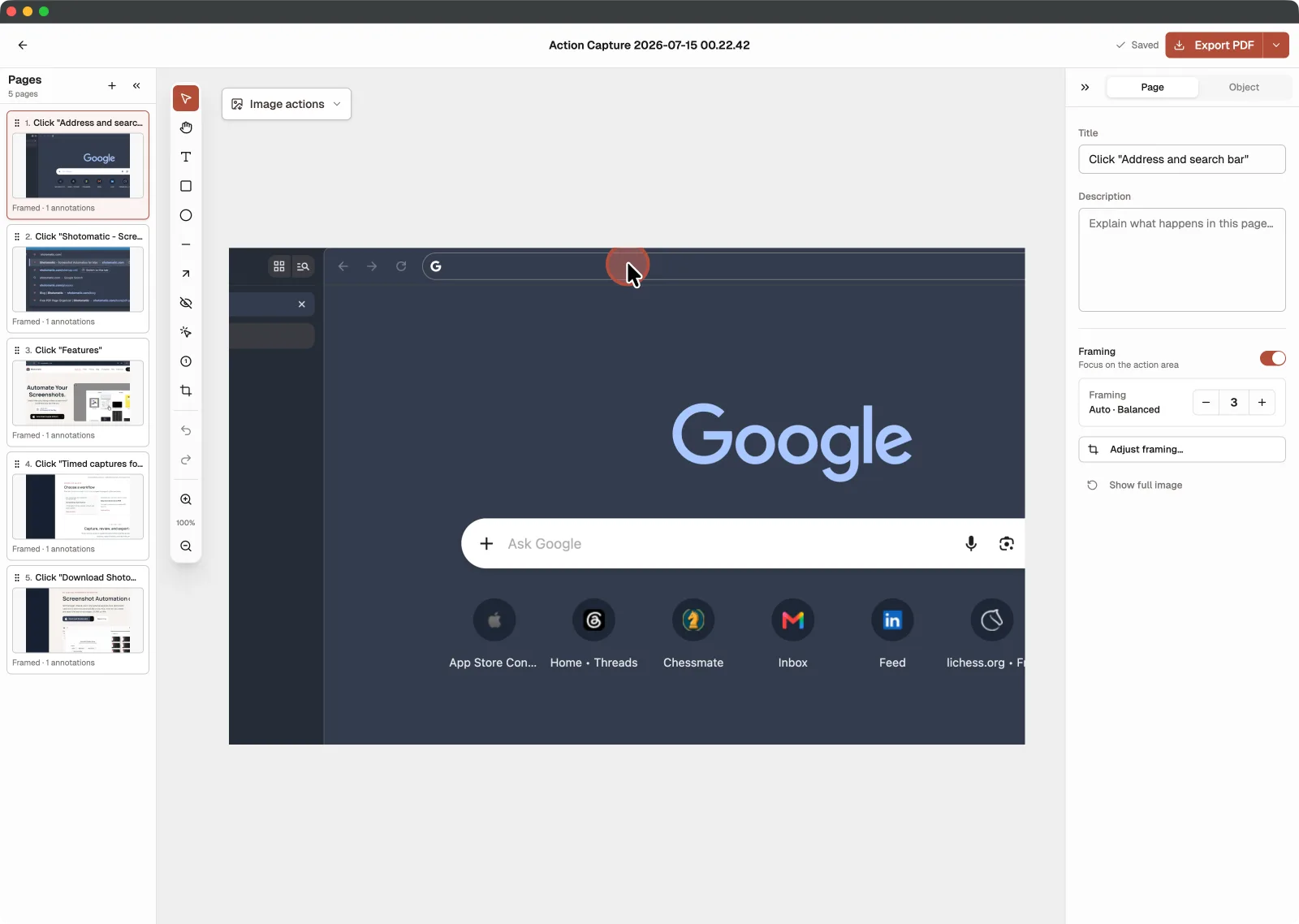
Free 为最多五个捕获步骤的指南提供编辑器和全部 Documents 导出格式。Pro 取消单次会话的步骤限制,并增加专用标注工具。
Free
Pro 额外提供
使用 Free 时,Action Capture 会在保存第五个步骤后暂停。你可以在编辑器中打开当前 Document,也可以启用 Pro 后继续同一次会话。
每页显示一个操作,让读者按自己的节奏完成软件任务。
记录到达某项设置、错误或结果的准确路径,不必让对方在视频中反复查找。
把重复流程整理成有序说明,便于检查、打印或以文件形式分享。
Action Capture 会保存每次确认点击前的目标状态,标出点击位置,并把保存的步骤整理到可编辑的 Document 中。
一次 Action Capture 会话最多可以保存 5 个步骤。Shotomatic 会先保存第五个步骤,然后暂停。你可以在编辑器中打开 Document,也可以启用 Pro 后继续同一次会话。保存的指南和 Documents 数量不受限制。
Free 包含页面整理、标题和说明、Text、Rectangle、Ellipse、Line、Arrow、Framing、Action Focus、撤销和重做。Pro 还提供 Blur、Click Marker 和 Step Numbers。
Free 和 Pro 都可以把 Document 导出为 PDF、PNG、JPG、WebP 或 ZIP。
如果读者需要快速查看有序参考资料,并逐步完成任务,请使用 Action Capture。如果必须看到动作、时间或听到声音才能理解任务,屏幕录制更合适。
下载 Mac 版 Shotomatic,用 Action Capture 制作下一份教程、操作流程或支持指南。