Auto Export로 돌아온 Save as You Go
사용자 의견을 반영해 Save as you go가 Auto Export라는 이름으로 돌아왔으며, 파일 형식과 저장 위치 설정도 개선했습니다.
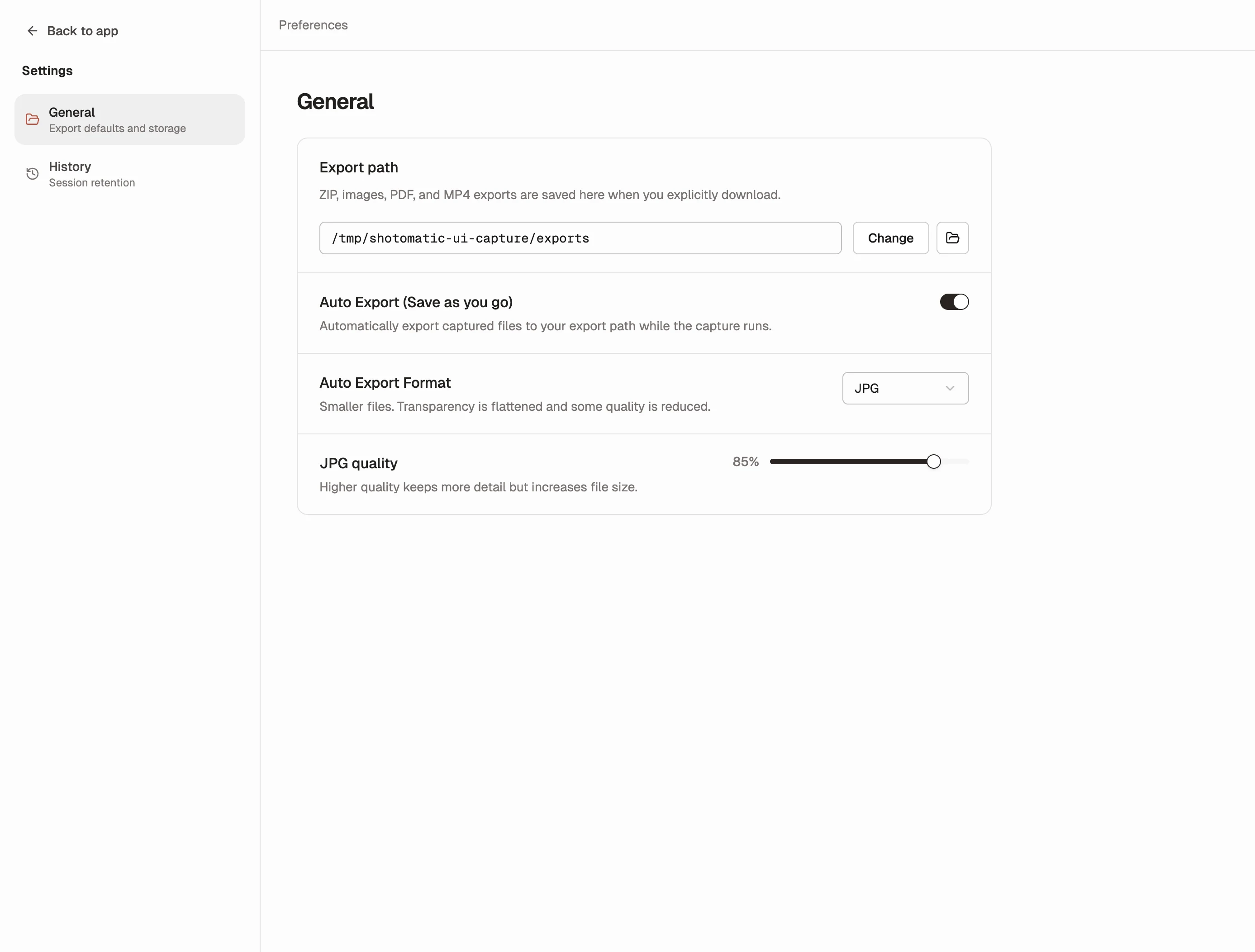
여러 Shotomatic 사용자가 Save as you go를 다시 넣어 달라고 요청했습니다. 이 의견을 반영해 설정을 개선하고 Auto Export라는 이름으로 다시 추가했습니다.
Previous Sessions는 기존처럼 앱 안의 캡처 기록을 관리합니다. Auto Export는 캡처가 진행되는 동안 파일을 디스크에 바로 저장하는 기능을 되살렸습니다.
개선된 점
- Save as you go가
Auto Export로 돌아왔습니다. - 캡처 중에 파일을 내보내므로 결과가 내보내기 폴더에 바로 저장됩니다.
- PNG 또는 JPG 출력으로 화질과 파일 크기 중 필요한 쪽을 선택합니다.
- 하나의 공통 설정이 스크린샷 캡처, 웹사이트 캡처, SERP 캡처에 적용됩니다.
- Settings의 정리된 위치로 설정 화면이 캡처 기능에 더 집중합니다.
다시 추가한 이유
사용자 의견에서 시작된 개선입니다. 자동 세션 기록을 좋아하면서도 캡처 중 파일이 디스크에 저장되는 모습을 직접 확인하고 싶다는 요청이 있었습니다.
Shotomatic은 한 가지 방식만 강요하지 않고 두 가지를 모두 지원합니다.
- 앱 안에서 기록을 보관하고 다시 열려면 Previous Sessions를 사용하세요.
- 캡처 중 디스크에 파일을 바로 저장하려면 Auto Export를 사용하세요.
달라지는 점
실행이 중단됐을 때 파일을 지키기 쉽고, Finder나 다른 도구로 더 빨리 넘길 수 있으며, 긴 캡처 세션의 저장 상태도 바로 확인합니다. 작은 JPG 또는 원본 품질 PNG 중에서 선택해 결과가 디스크에 저장되는 방식도 더 세밀하게 정합니다.
실제 사용 방식에 맞춰 Shotomatic을 개선하기 위해 사용자 의견을 반영한 업데이트입니다.
Shotomatic v1.7.1로 업데이트하면 세션이 실행되는 동안 캡처 결과를 디스크에 저장합니다.
관련 기능과 업데이트
관련 기능
Previous Sessions
Shotomatic이 완료된 캡처 기록을 자동으로 저장합니다. 별도의 Save as you go 옵션을 켜지 않아도 이전 세션을 다시 확인하세요.
JPG 내보내기로 긴 캡처 세션의 저장 공간 절약
JPG 내보내기를 사용하면 긴 스크린샷 세션에서 눈에 띄는 화질은 유지하면서 파일 크기를 크게 줄일 수 있습니다.
