튜토리얼과 도움말
한 페이지에 한 가지 작업을 보여주면 독자가 자기 속도에 맞춰 소프트웨어 작업을 완료할 수 있습니다.
확인된 클릭마다 실행 직전의 대상 상태를 저장하고, 작업 위치를 표시한 뒤, 순서를 편집해 한 단계씩 따라갈 수 있는 안내서로 내보내세요.
캡처하는 동안에는 작업에 집중할 수 있습니다. 작업이 끝난 뒤 편집기에서 순서와 설명을 정리하고 결과를 내보내세요.
Action Capture를 시작하고 창이나 영역을 선택한 다음 작업을 완료하세요. 확인된 클릭마다 작업 직전의 대상 상태가 저장됩니다.
캡처한 순서를 열고 불필요한 페이지를 삭제한 뒤, 세부 내용을 추가하기 전에 순서를 바로잡으세요.
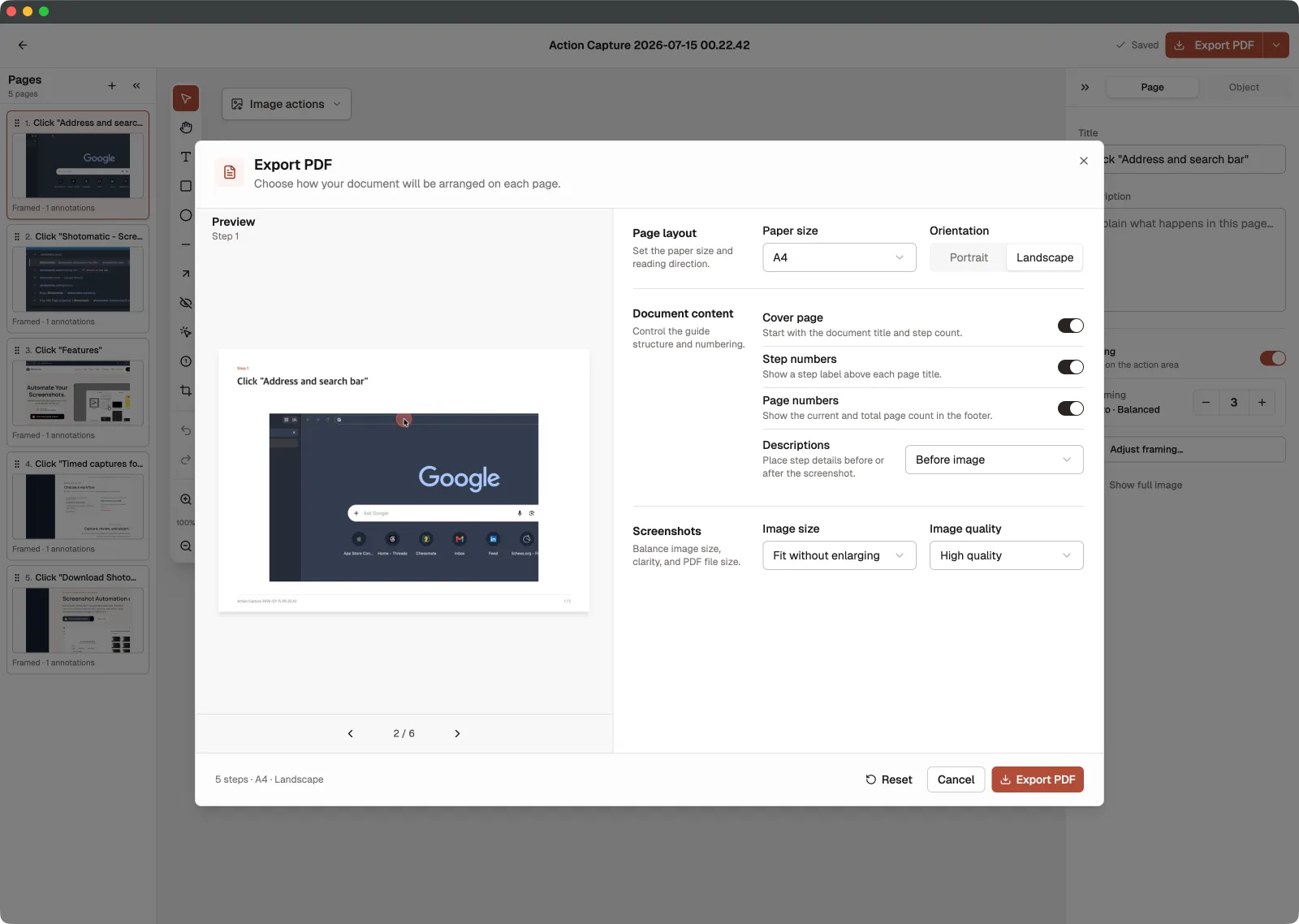
독자에게 필요한 맥락을 추가하고 민감한 정보를 가린 뒤, 완성한 페이지를 필요한 형식으로 내보내세요.
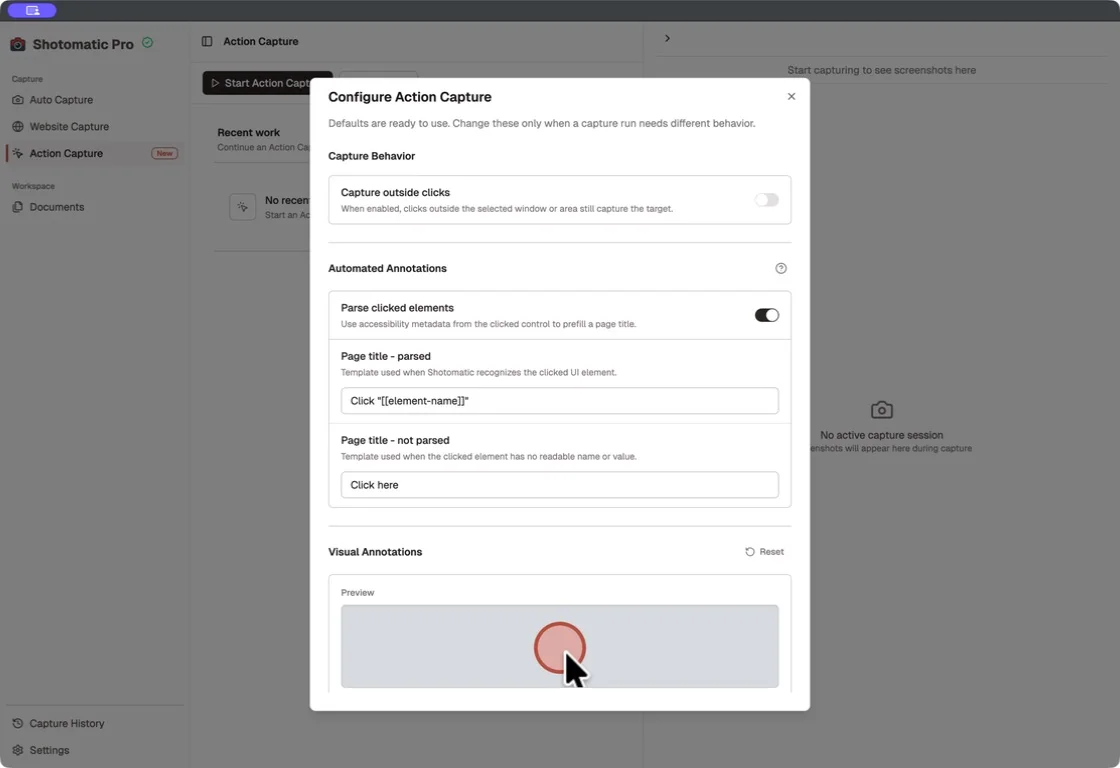
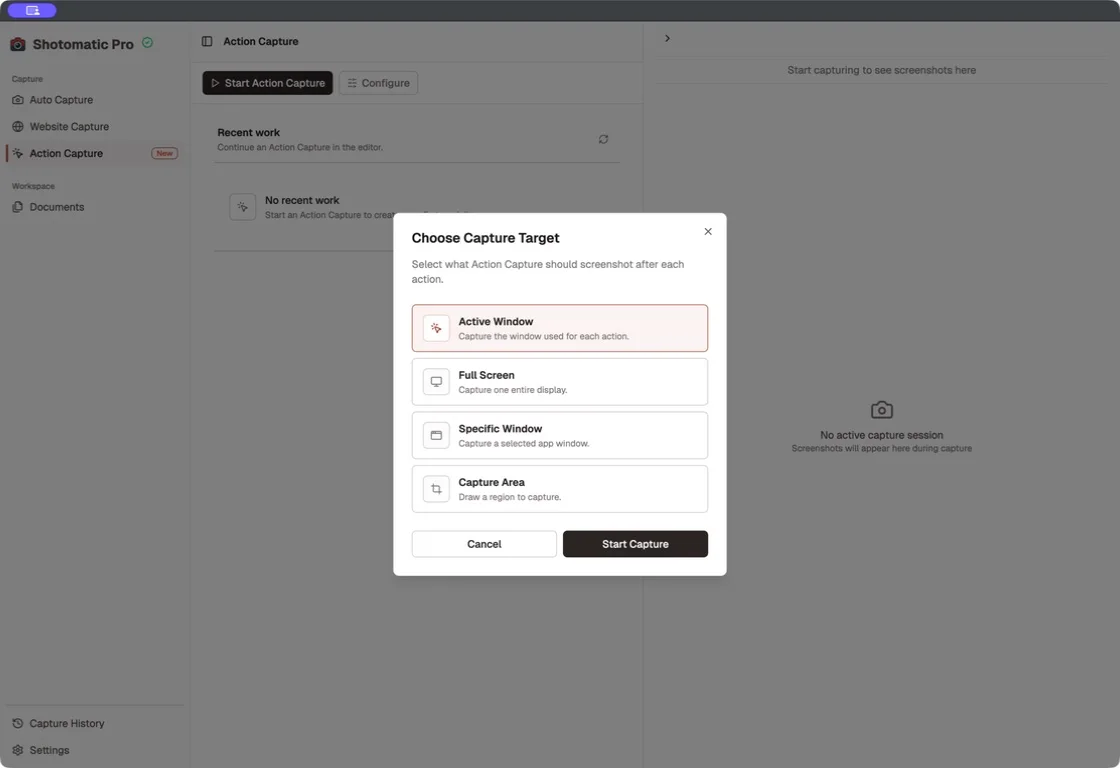
캡처한 페이지를 순서대로 확인하고, 독자에게 필요 없는 클릭은 삭제하세요. Action Focus나 Framing을 사용하면 화면에서 중요한 부분만 또렷하게 보여줄 수 있습니다.
Free에서는 Text, Rectangle, Ellipse, Line, Arrow를 사용할 수 있습니다. Pro에는 Blur, 추가 Click Marker, Step Numbers가 포함됩니다. 두 요금제 모두 PDF, PNG, JPG, WebP, ZIP으로 내보낼 수 있습니다.
Documents 전체 작업 흐름 보기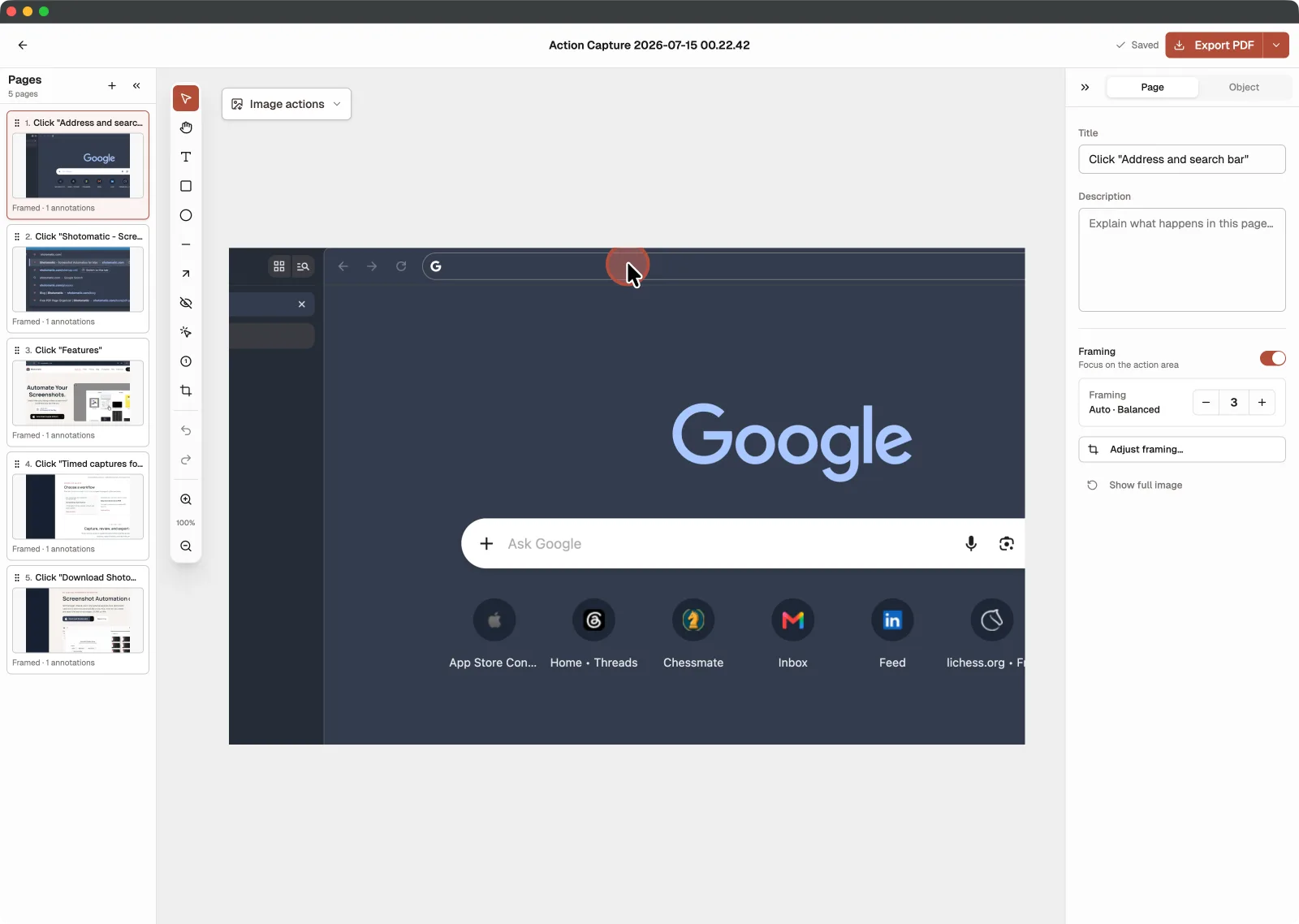
Free는 최대 5단계까지 캡처한 안내서에 편집기와 모든 Documents 내보내기 형식을 제공합니다. Pro는 세션 단계 제한을 없애고 전문 주석 도구를 추가합니다.
Free
Pro 추가 기능
Free에서는 다섯 번째 단계를 저장한 뒤 Action Capture가 일시 정지됩니다. 현재 Documents 파일을 편집기에서 열거나 Pro를 활성화해 같은 세션을 이어가세요.
한 페이지에 한 가지 작업을 보여주면 독자가 자기 속도에 맞춰 소프트웨어 작업을 완료할 수 있습니다.
동영상을 일일이 탐색하지 않아도 설정, 오류, 결과에 도달하는 정확한 경로를 공유할 수 있습니다.
반복 작업을 검토하고 인쇄하거나 파일로 공유할 수 있는 순서 있는 안내서로 만드세요.
Action Capture는 확인된 클릭 직전의 대상 상태를 저장하고 클릭 위치를 표시한 뒤, 저장된 단계를 편집 가능한 Documents 파일에 모아 줍니다.
Action Capture 세션 하나에서 최대 5단계까지 저장할 수 있습니다. Shotomatic은 다섯 번째 단계를 저장한 뒤 일시 정지됩니다. Documents 파일을 편집기에서 열거나 Pro를 활성화해 같은 세션을 이어갈 수 있습니다. 저장할 수 있는 안내서와 Documents 파일 수에는 제한이 없습니다.
Free에는 페이지 정리, 제목과 설명, Text, Rectangle, Ellipse, Line, Arrow, Framing, Action Focus, 실행 취소, 다시 실행이 포함됩니다. Pro에는 Blur, Click Marker, Step Numbers가 추가됩니다.
Free와 Pro 모두 Documents 파일을 PDF, PNG, JPG, WebP, ZIP으로 내보낼 수 있습니다.
독자가 순서가 있는 자료를 빠르게 확인하고 한 단계씩 따라야 할 때 Action Capture를 사용하세요. 움직임, 타이밍, 소리가 작업 이해에 꼭 필요하다면 화면 녹화가 더 적합합니다.
Mac용 Shotomatic을 다운로드하고 다음 튜토리얼, 작업 절차, 지원 안내서에 Action Capture를 사용해 보세요.