Automazione degli screenshot di siti web con Shotomatic

Aggiungi URL, scegli le opzioni di acquisizione, avvia il batch ed esporta gli screenshot da un unico spazio di lavoro.

Shotomatic Website Capture con lista URL, anteprima e opzioni di acquisizione

Come funziona Shotomatic

  1. Passo 1

    Aggiungi URL

    Incolla URL in blocco o aggiungili riga per riga.

  2. Passo 2

    Regola le opzioni

    Imposta viewport, pagina intera, timing, formato e qualità per URL.

  3. Passo 3

    Cattura, controlla, esporta

    Esegui il batch, verifica i risultati ed esporta immagini, ZIP, PDF o MP4.

Passo 1

Incolla una lista di URL

Parti dalle pagine da catturare. Incolla più URL insieme e Shotomatic li trasforma in righe di acquisizione.
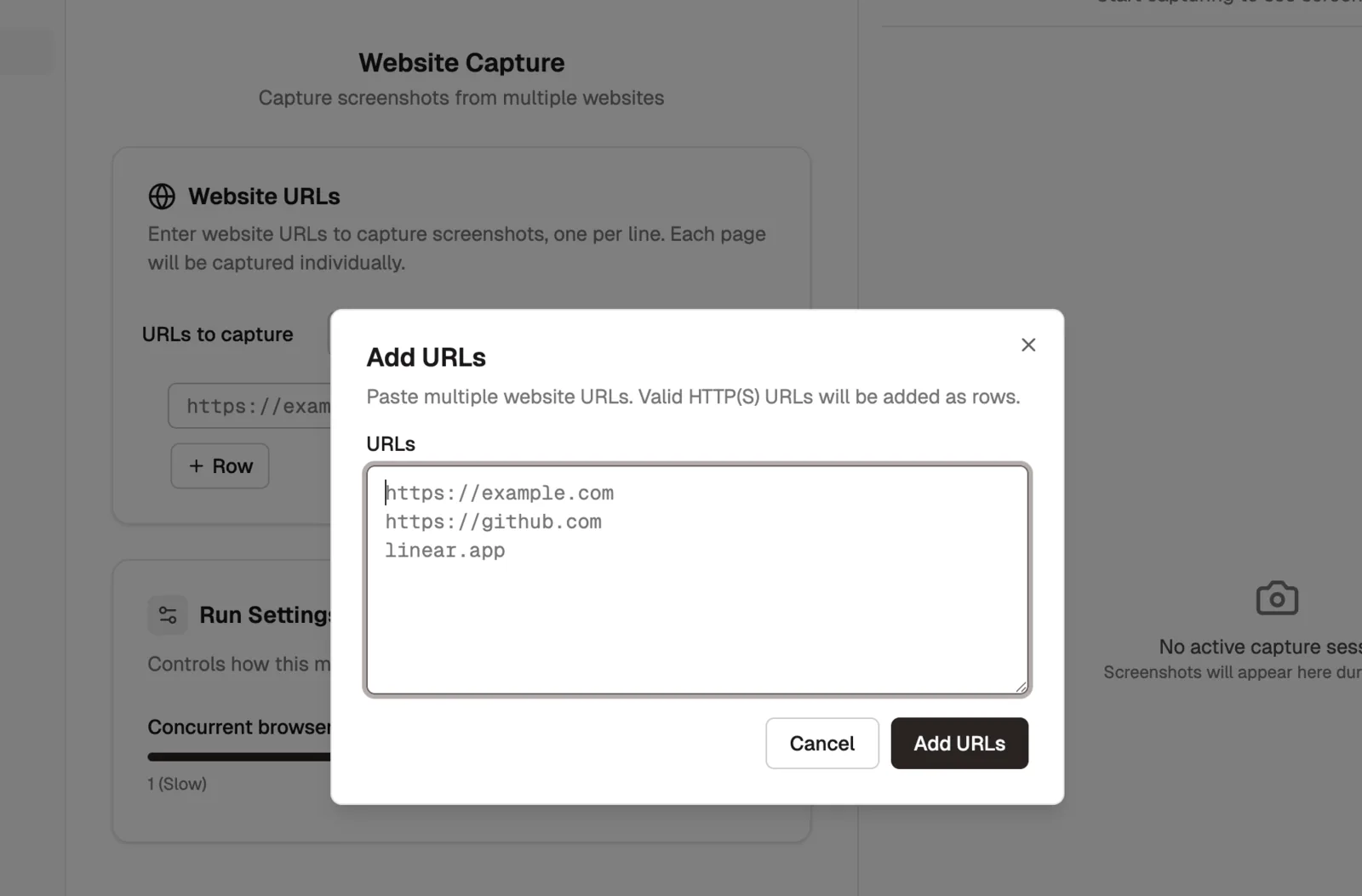
Shotomatic Website Capture con finestra per aggiungere più URL
L'inserimento in blocco trasforma una lista di URL in righe separate.
  • Incolla URL da note, fogli, sitemap o report di crawl
  • Usa domini o URL completi
  • Mantieni ogni URL come riga separata

Passo 2

Regola le opzioni per ogni URL

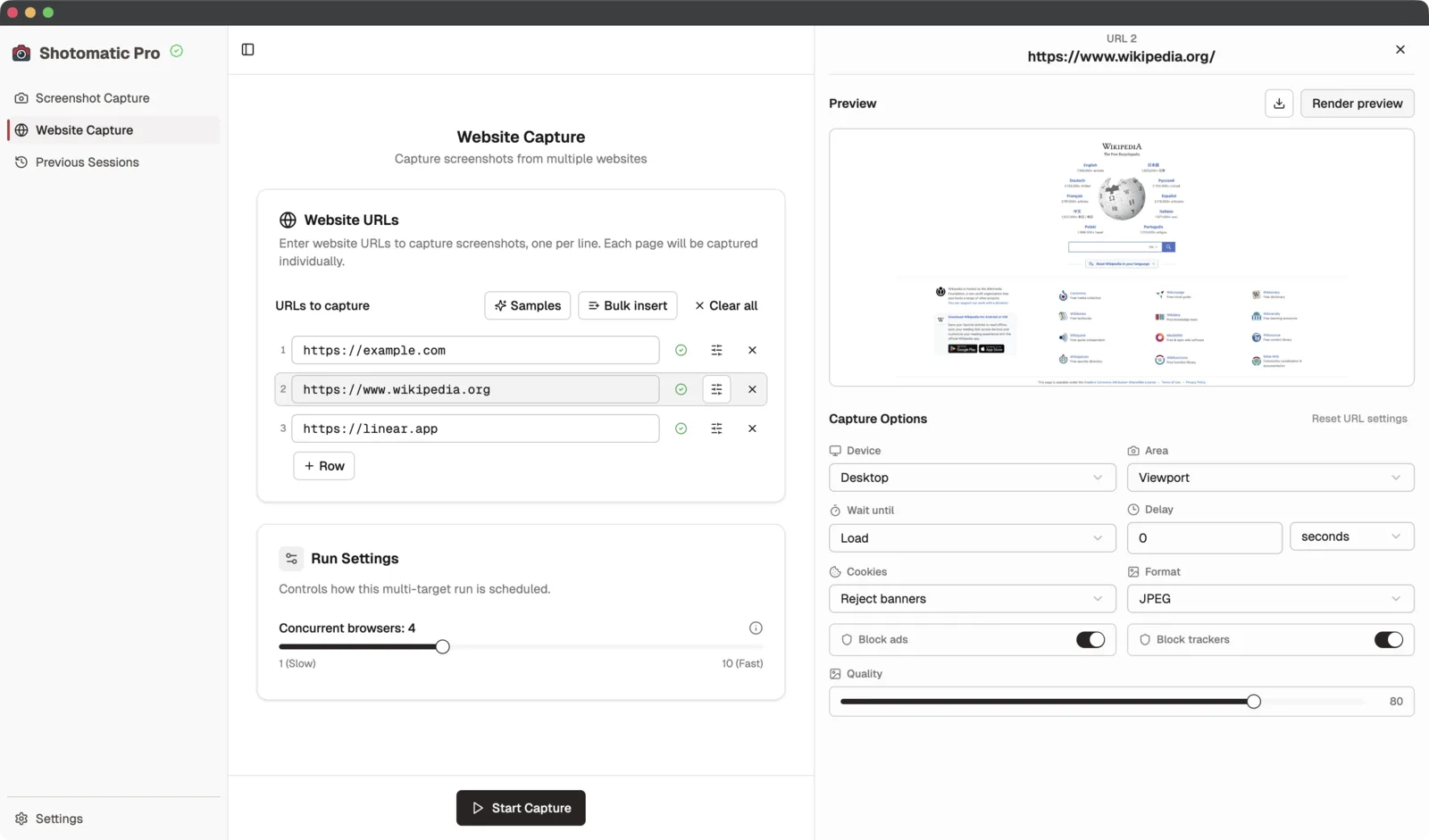
Seleziona una riga per vedere l'anteprima e modificare solo le impostazioni necessarie per quella pagina.

Shotomatic Website Capture con lista URL, anteprima e opzioni di acquisizione
Seleziona un URL per vederlo in anteprima e regolare le opzioni prima del batch.
  • Scegli viewport o pagina intera
  • Imposta dimensioni desktop, tablet o mobile
  • Regola attesa, cookie, formato e qualità

Passo 3

Rivedi il batch ed esporta

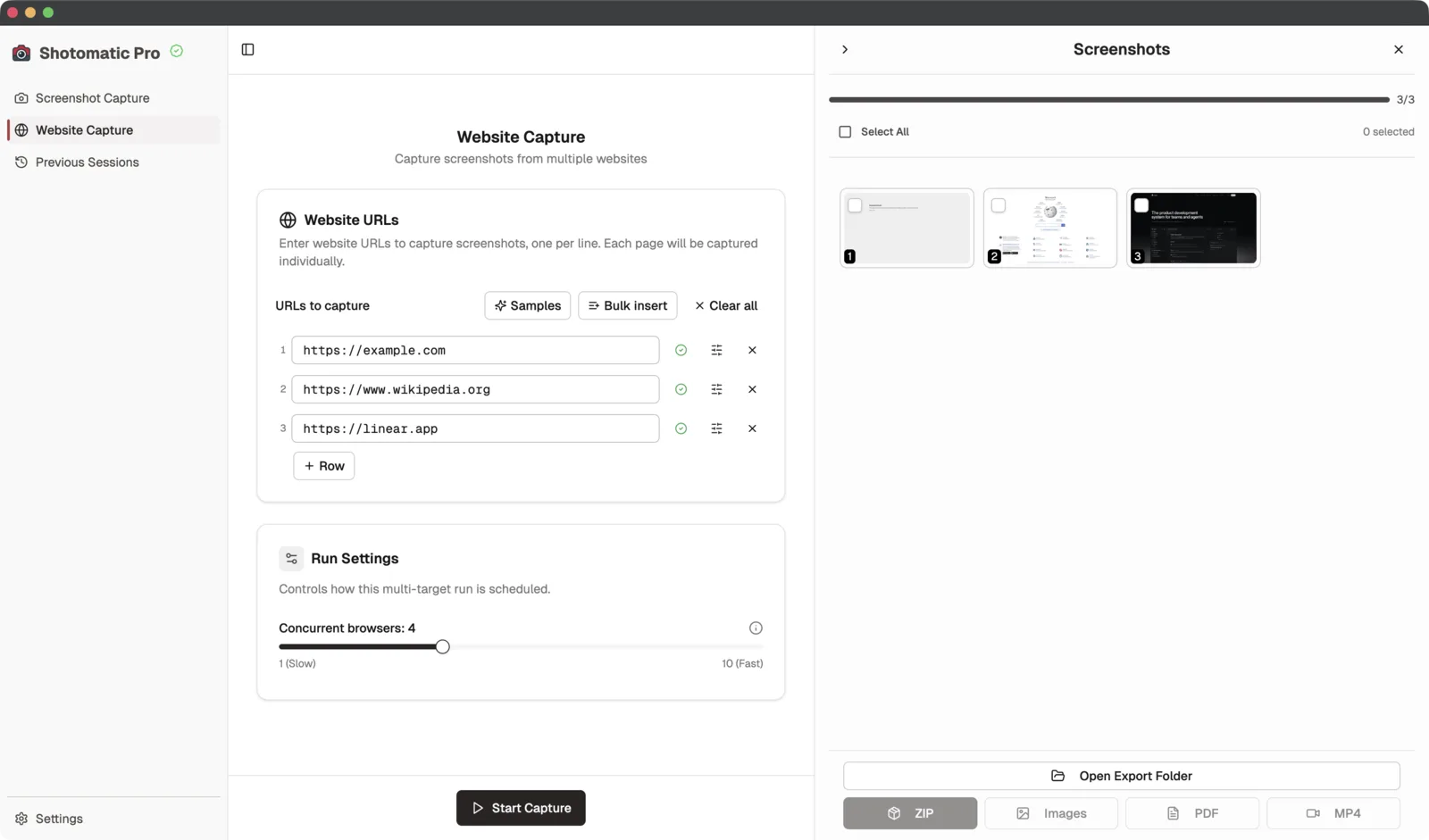
Gli screenshot completati restano nella sessione, così puoi controllare il risultato prima della consegna.

Shotomatic Website Capture con screenshot completati pronti per l'export
Le acquisizioni completate restano nello stesso spazio di lavoro per la revisione.
  • Esporta screenshot singoli
  • Usa ZIP per consegnare una cartella
  • Usa PDF o MP4 per output da report

Passo 4

Usa l'output nel posto giusto

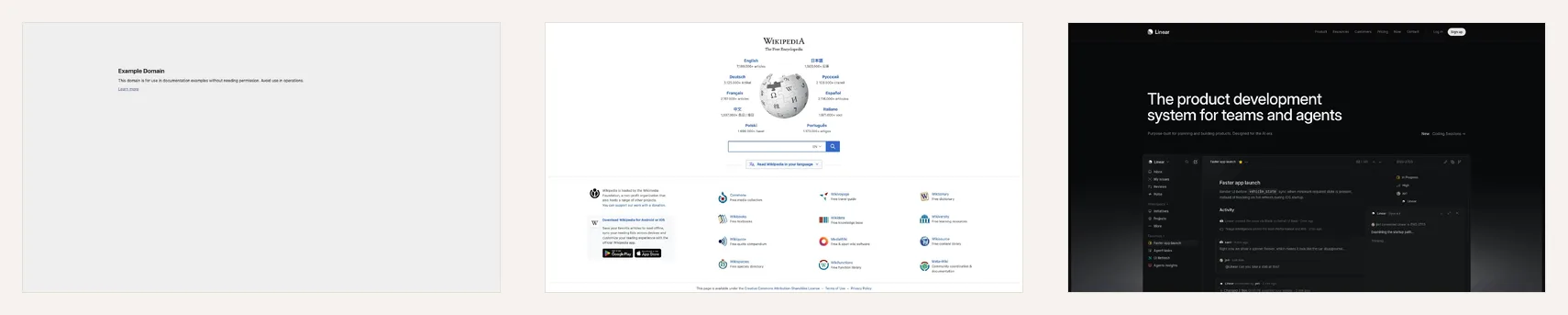
Website Capture produce file pronti per note QA, audit, report clienti e archivi.

Tre screenshot esportati di example.com, Wikipedia e Linear
L'export immagini crea uno screenshot per URL, pronto per revisione o consegna.
  • Mantieni gli screenshot collegati agli URL di origine
  • Ripeti più avanti lo stesso set di URL
  • Condividi nel formato richiesto dai revisori

Domande frequenti

Posso acquisire automaticamente screenshot di siti web su Mac?

Sì. Shotomatic è pensato per flussi ripetibili di Website Capture, così gli screenshot restano coerenti su più URL, rotte o cicli di report senza dover rifare a mano ogni volta gli stessi passaggi di acquisizione.

Shotomatic può catturare più siti automaticamente?

Sì. Website Capture ti permette di aggiungere una lista di URL, catturare ogni pagina in batch, poi rivedere ed esportare gli screenshot.

Posso usare impostazioni diverse per URL diversi?

Sì. Prima del batch selezioni un URL e regoli viewport, pagina intera, timing, cookie, blocking, formato e qualità.

È utile per audit ricorrenti o report SEO?

Sì. Gli screenshot ripetuti delle pagine creano una documentazione visiva datata per report, revisione o confronto. Non sono una prova crittografica né legale: quando serve quello standard, usa un sistema dedicato alla raccolta di prove.

Shotomatic può programmare screenshot di siti web senza supervisione?

Non al momento. Website Capture salva la configurazione di cattura, così puoi rieseguire un insieme di URL, ma ogni batch lo avvii tu. Se ti serve soprattutto una pianificazione senza supervisione, usa un servizio di monitoraggio o un flusso basato su API.

Automazione screenshot e crawling sono la stessa cosa?

Non proprio. Qui il punto è la cattura visiva ripetibile e la documentazione. Si affianca ai flussi di crawling e analisi con screenshot per confronto, revisione e report.

Vuoi automatizzare gli screenshot su Mac senza script?

Imposta area, intervallo e formato di export. Poi lascia che Shotomatic esegua la sessione sul Mac.

Automazione degli screenshot di siti web con Shotomatic | Shotomatic