Tutorials und Hilfeartikel
Zeige eine Aktion pro Seite, damit Leser eine Aufgabe in ihrem eigenen Tempo erledigen können.
Speichere den Bildschirmzustand vor jedem erfassten Klick, markiere die Aktion, bearbeite die Reihenfolge und exportiere eine Anleitung, der Leser Schritt für Schritt folgen können.
Während der Aufnahme kannst du dich ganz auf die Aufgabe konzentrieren. Reihenfolge, Erklärungen und Export bearbeitest du anschließend im Editor.
Starte Action Capture, wähle ein Fenster oder einen Bereich und führe die Aufgabe aus. Vor jedem erfassten Klick speichert Shotomatic automatisch den aktuellen Zustand.
Öffne die erfasste Abfolge, entferne unnötige Seiten und bringe die Schritte in die richtige Reihenfolge.
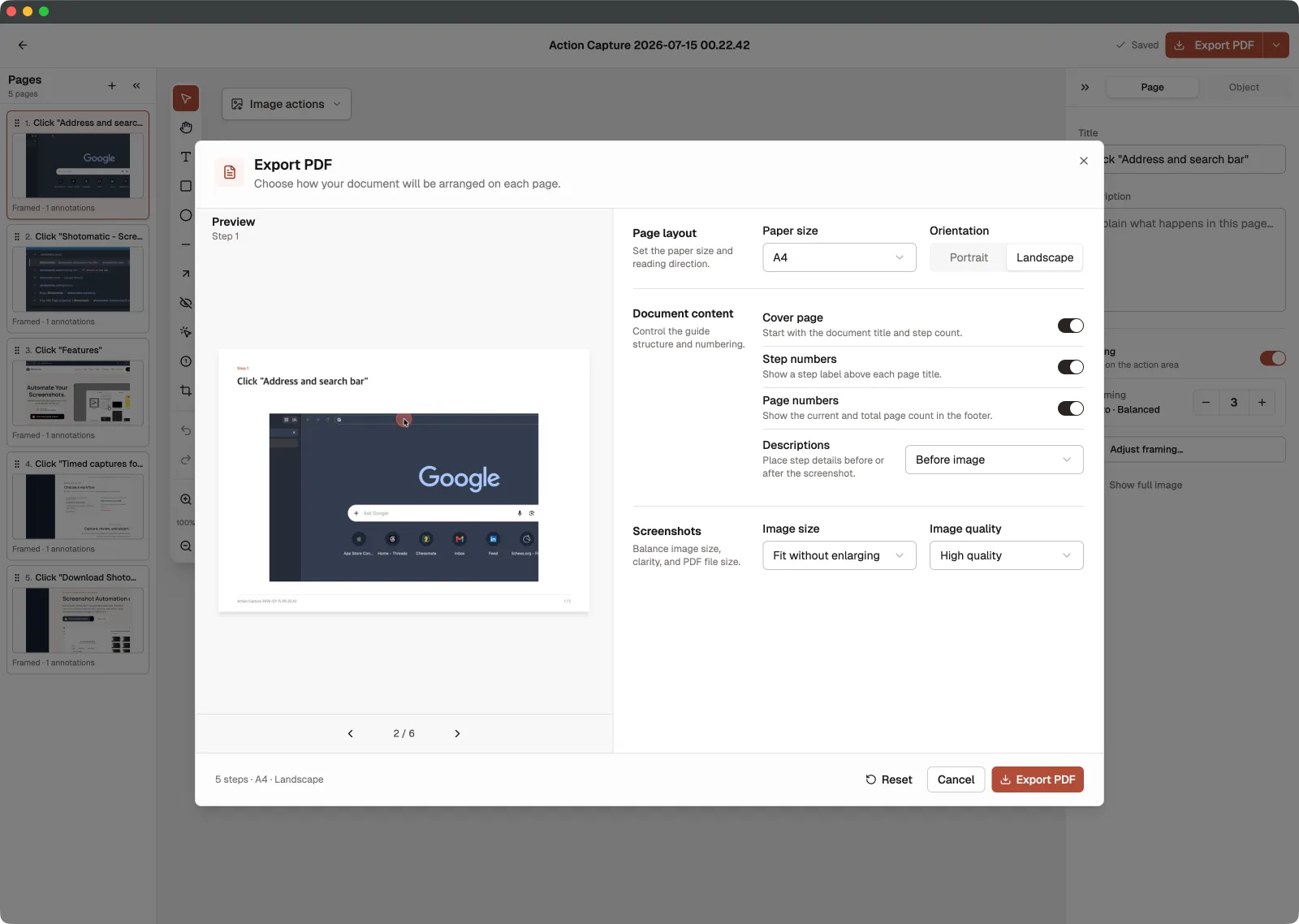
Ergänze den nötigen Kontext, schütze vertrauliche Details und exportiere die fertigen Seiten im passenden Format.
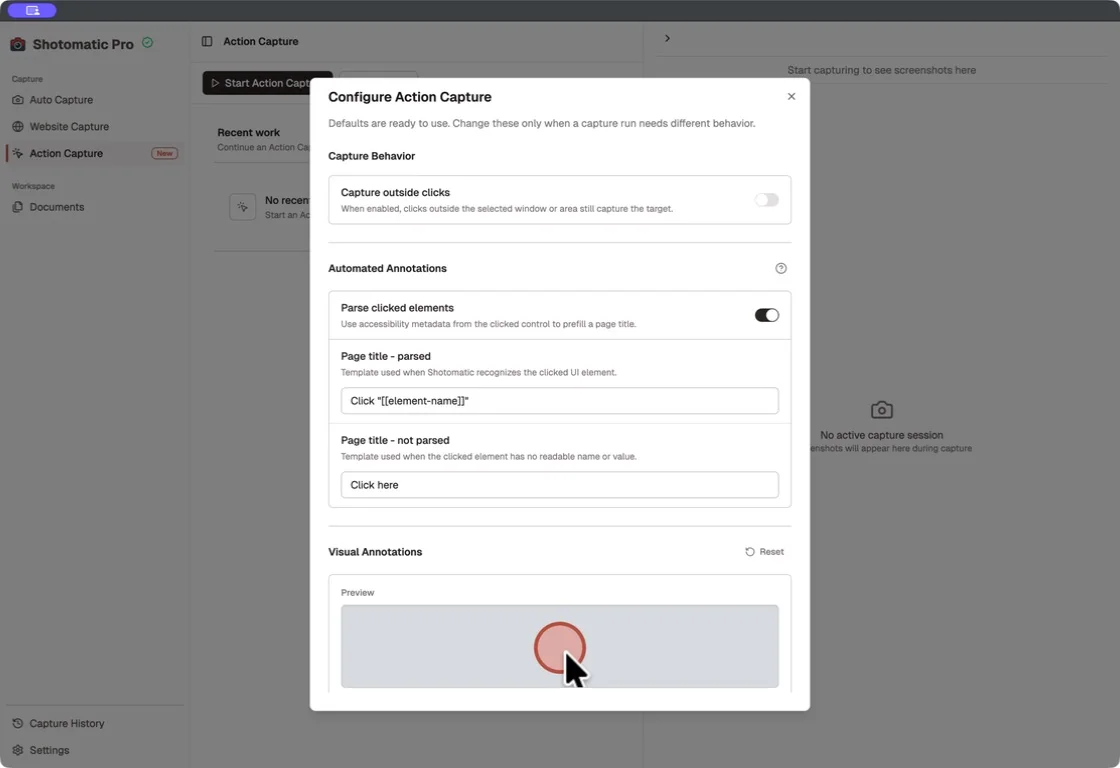
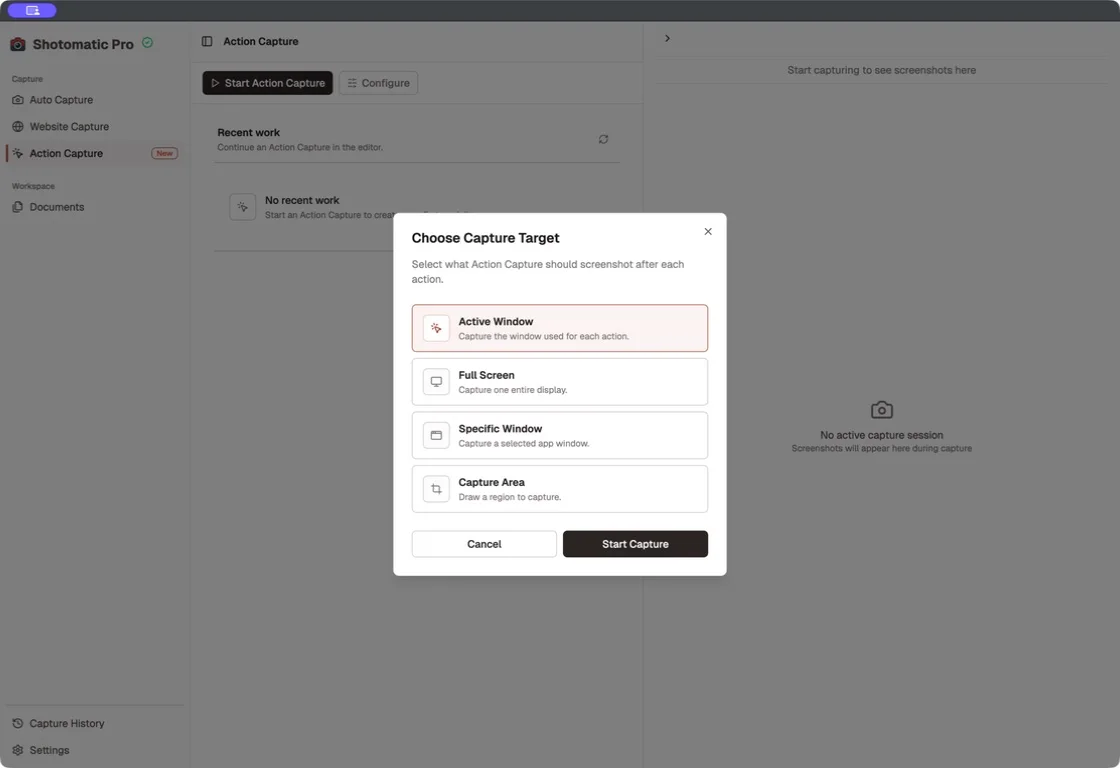
Prüfe die Seiten in ihrer Reihenfolge, entferne Klicks, die Leser nicht benötigen, und nutze Action Focus oder Framing, damit der relevante Bildschirmbereich sichtbar bleibt.
Text, Rechtecke, Ellipsen, Linien und Pfeile sind in Free enthalten. Pro ergänzt Blur, weitere Click Marker und Step Numbers. Beide Tarife exportieren PDF, PNG, JPG, WebP und ZIP.
Den vollständigen Documents-Ablauf ansehen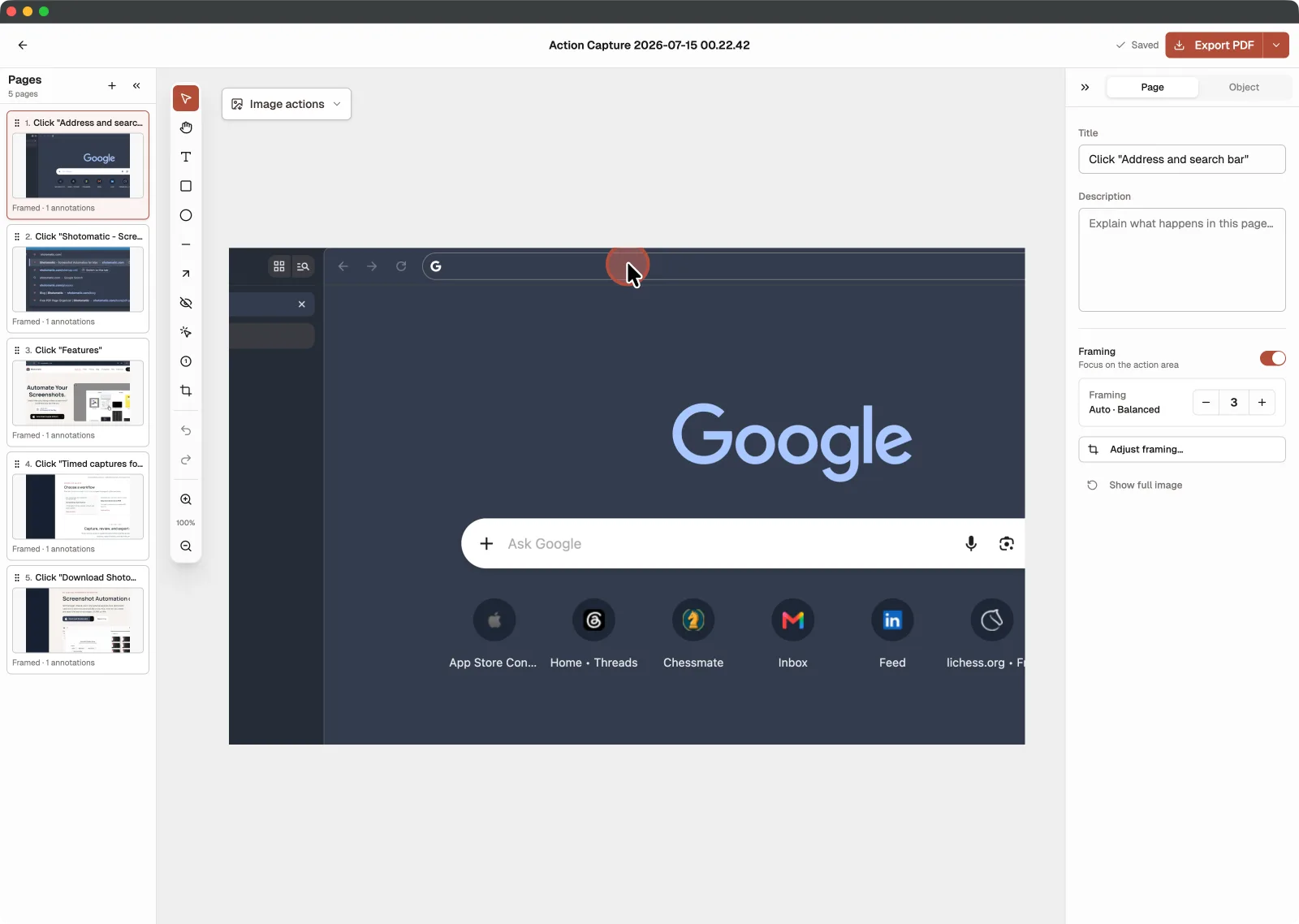
Free enthält den Editor und alle Dokument-Exportformate für Anleitungen mit bis zu fünf erfassten Schritten. Pro hebt das Session-Limit auf und ergänzt spezielle Anmerkungswerkzeuge.
Free
Zusätzlich in Pro
Nach dem fünften gespeicherten Schritt pausiert Action Capture in Free. Öffne das aktuelle Dokument im Editor oder aktiviere Pro und setze dieselbe Session fort.
Zeige eine Aktion pro Seite, damit Leser eine Aufgabe in ihrem eigenen Tempo erledigen können.
Halte den genauen Weg zu einer Einstellung, einem Fehler oder Ergebnis fest, ohne ein Video durchsuchen zu müssen.
Verwandle einen wiederholbaren Ablauf in geordnete Anweisungen, die sich prüfen, drucken oder als Dateien teilen lassen.
Action Capture speichert den Zielzustand unmittelbar vor jedem erfassten Klick, markiert die Klickposition und sammelt die Schritte in einem bearbeitbaren Dokument.
Du kannst bis zu 5 Schritte in einer Action-Capture-Session speichern. Nach dem fünften Schritt pausiert Shotomatic. Du kannst das Dokument im Editor öffnen oder Pro aktivieren und dieselbe Session fortsetzen. Die Zahl deiner gespeicherten Anleitungen und Dokumente ist nicht begrenzt.
Free enthält Seitenorganisation, Titel und Beschreibungen, Text, Rechtecke, Ellipsen, Linien, Pfeile, Framing, Action Focus, Rückgängig und Wiederholen. Pro ergänzt Blur, Click Marker und Step Numbers.
Mit Free und Pro kannst du ein Dokument als PDF, PNG, JPG, WebP oder ZIP exportieren.
Nutze Action Capture, wenn Leser eine geordnete Anleitung überfliegen und Schritt für Schritt nachvollziehen sollen. Eine Bildschirmaufnahme eignet sich besser, wenn Bewegung, Timing oder Ton für das Verständnis nötig sind.
Lade Shotomatic für Mac herunter und nutze Action Capture für dein nächstes Tutorial, deinen nächsten Ablauf oder Support-Leitfaden.